 Kriter Help
46.9 Gestión de Apuntes de Bancos

La utilización de este programa es sencilla al igual que práctica y eficaz. Permite verificar y contrastar las operaciones de nuestra contabilidad con las realizadas en nuestra cuenta corriente y según el extracto del Banco.
Así pues, desde esta utilidad tendremos un control exhaustivo de todas las operaciones realizadas o pendientes de realizar en un determinado Banco. Para llevar a cabo este proceso (véase Archivos/ Cuentas) debemos introducir manualmente los apuntes del Banco o bien importar el fichero facilitado por nuestro Banco, correspondiente a las operaciones efectuadas en un determinado período (éste deberá cumplir la norma 43 CSB).
La comprobación de dichos datos la llevaremos a cabo mediante 3 posibles opciones:
- Manual
- Asistida
- Automática
 Tanto el punteo Asistido como el Automático verifica los datos de la contabilidad con los del Banco (no viceversa). Recordar que nuestro Debe y Haber es el Haber y Deber respectivamente del Banco.
46.9.1 Gestión Apuntes de Bancos. Gestión
Desde esta pestaña filtraremos los apuntes de nuestra contabilidad y los apuntes del Banco, al igual que podremos añadir, eliminar o alterar éstos últimos directamente desde la rejilla o GRID del Banco.
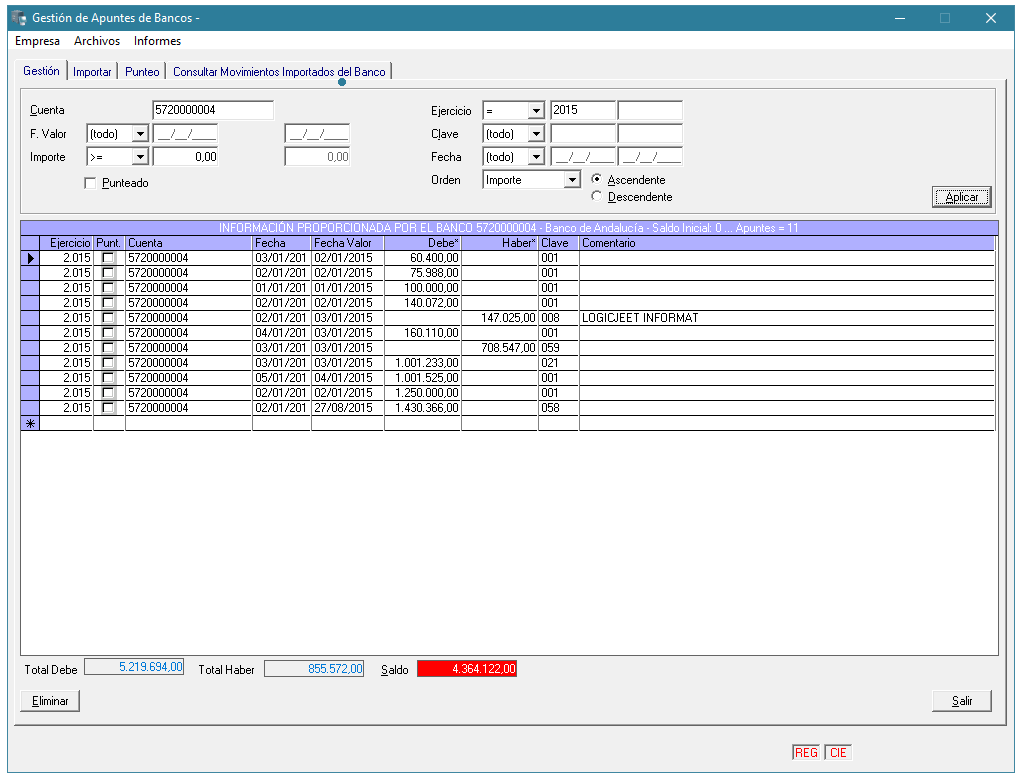
Para ejecutar el proceso de selección de datos pulsar el botón de Aplicar. Disponemos de los campos para el filtrado de registros:
- Cuenta
- Ejercicio
- Fecha Valor (Banco) Fecha vencimiento del apunte.
- Clave Contable Clave del Banco, campo obligatorio.
- Importe columna obligatoria. Importe del apunte. Los valores negativos se considerarán cantidades en el haber, y los valores positivos se considerarán cantidades en el Debe.
- Fecha (contable) Fecha del Apunte, campo obligatorio.
- Incluir Punteado (visualiza los que ya han sido punteado anteriormente
- Orden. A seleccionar entre Importe/Vencimiento/Factura en orden ascendente o descendente.
46.9.2 Gestión Apuntes de Bancos. Importar
En esta sección indicaremos el fichero del Banco (según norma 43 CSB) que contiene el extracto de nuestra cuenta, para ello deberemos de indicar la unidad, ruta y nombre.
Disponemos de dos formatos para importar los apuntes de bancos, el formato según la norma 43 CSB, y un formato Excel especial.
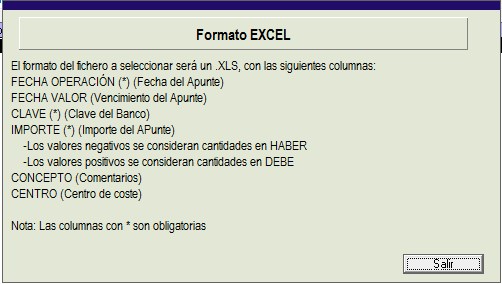
Las opciones para ambos son las mismas (visualizar, etc.), únicamente resaltar que en el formato Excel debemos tener en cuenta la información que nos ofrece la pantalla de ayuda, pulsando sobre el icono
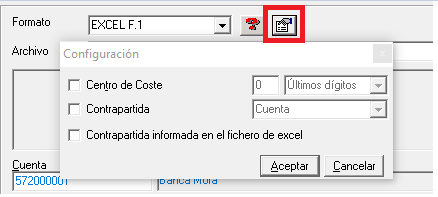
En el caso de Excel, podemos indicar datos segmentados en los campos del Centro de Coste, indicando que el centro de coste son los últimos x dígitos del campo, la contrapartida Cuenta o Cuenta+Centro, o indicar que la contrapartida está informada en el fichero de Excel.
Con estos valores correctamente alimentados es posible generar los asientos contables del banco partiendo de dicho fichero. La Clave será la clave del banco y si no existe se dará de alta en el proceso.
Pulsar  para comprobar errores y ver el contenido en la pantalla, del fichero tal y como nos lo ha facilitado el Banco. No es de extrañar si encontramos caracteres raros al final de cada línea ya que son necesarios y hacen referencia a la estructura del fichero. No obstante, en la rejilla de la parte inferior de la ventana observamos los mismos apuntes que en la zona superior pero de una forma más legible.
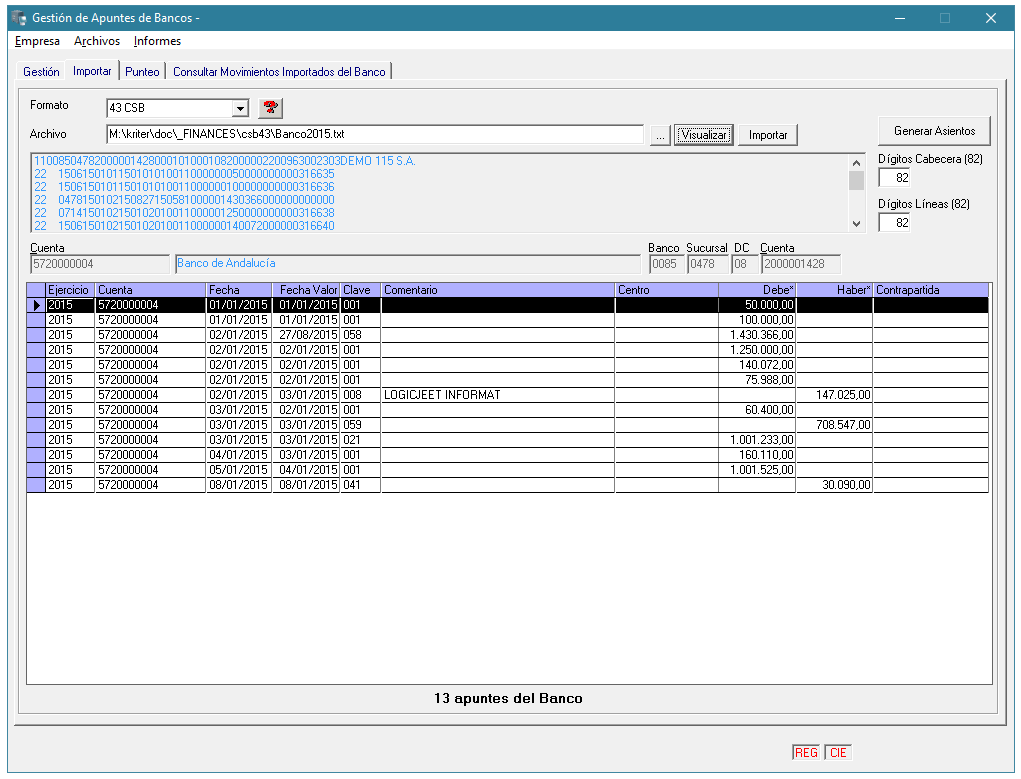
Se disponen de controles internos de fechas en las importaciones de las normas 43 CSB, para evitar errores de importaciones fuera del ejercicio.
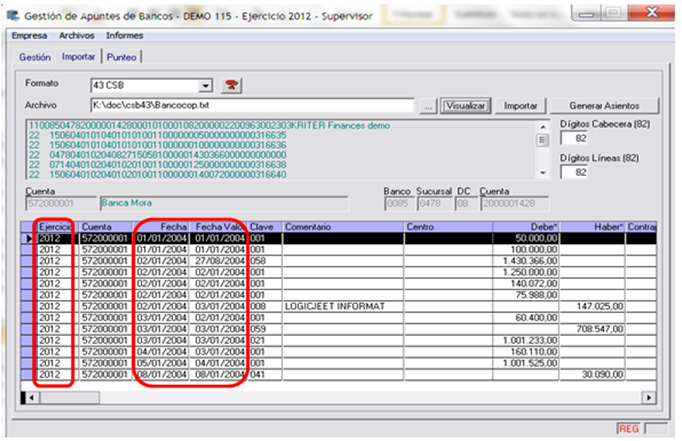
Una vez que no se han detectado errores debemos importar el contenido del fichero del Banco para que pueda ser contrastado con los apuntes de nuestra contabilidad.
Una vez visualizados en pantalla pulsamos  para traspasarlos a la Contabilidad. Esto trasladará los apuntes del fichero del Banco a la pestaña de Gestión.
Si existen apuntes repetidos informa al usuario qué desea hacer:
- Si importar sólo los que no están repetidos,
- Importarlos todos
- No realizar ninguna importación.
Se informa del número de apuntes que se han leído del fichero.
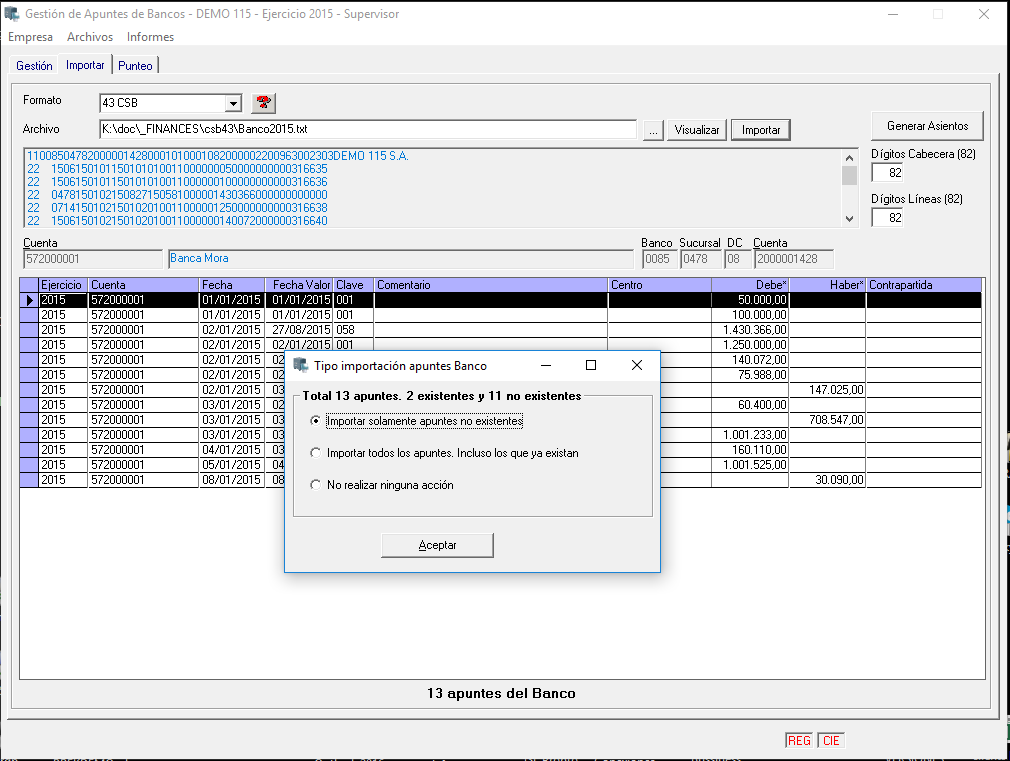
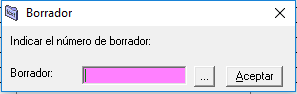
Tenemos una tercera opción para introducir los apuntes a la Contabilidad, pulsando sobre el botón  . Nos aparecerá una pantalla donde indicaremos el número del borrador al cual se desean traspasar los asientos contables. En dicha pantalla se puede crear un nuevo borrador o seleccionar uno ya existente. Una vez seleccionado el borrador, pulsaremos Aceptar.
Tras indicar el número de borrador, empieza el traspaso de las líneas. Durante el mismo podemos encontrar alguna clave de banco que no tenga asignada una contrapartida. En este caso, aparece la siguiente pantalla en la que tendremos la opción de introducir el número de cuenta. Las claves dadas de alta de forma previa, se pueden consultar en Archivo->Claves
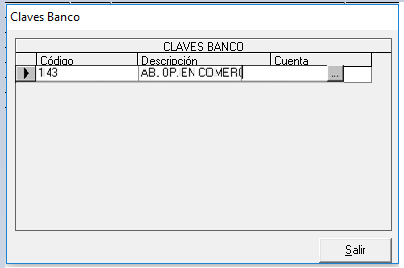
Para indicar el número de cuenta podemos:
- Escribirlo directamente
- Utilizar la combinación de teclas CTRL.+B o CTRL.+T o F6, para buscar la cuenta deseada.
- Utilizar el botón para hacer la búsqueda.
Una vez introducida la cuenta, pulsaremos Salir. Debemos tener en cuenta que es obligatorio introducir una cuenta para poder realizar el traspaso. Este proceso de introducción de la cuenta, se repetirá tantas veces como claves nuevas haya en el fichero sin cuenta asignada.
Después de efectuar todos los pasos y realizar el traspaso, aparece el siguiente mensaje.
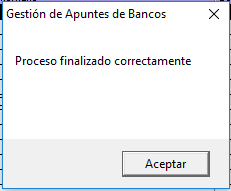
Una vez finalizado el proceso, cuando todo el contenido del fichero se ha traspasado a la Contabilidad, se procederá a realizar el punteo de las cuentas del banco siguiendo el proceso habitual.
46.9.3 Gestión Apuntes de Bancos. Punteo
En este apartado es donde realmente se verifica todos y cada uno de los apuntes de la contabilidad con los del Banco, punteando ambos apuntes coincidentes.
Nota: No se debe confundir el punteo de Asientos genérico con el punteo Bancario. En este último se puntea el asiento contable de la cuenta de Tesorería con el movimiento del Extracto del Banco, conciliando ambos y quedando ligados.
La ventana queda claramente diferenciada en cinco sectores:
- Apuntes del Banco (parte superior)
- Apuntes de la contabilidad (parte inferior)
- Totales de los apuntes del Banco (parte superior derecha) de todos los apuntes, los punteados y los no punteados.
- Totales de los apuntes de contabilidad (parte inferior derecha) de todos los apuntes, los punteados y los no punteados.
- Botones para la selección del tipo de punteo (al pie de pantalla):
- Manual
- Asistido
- Automático
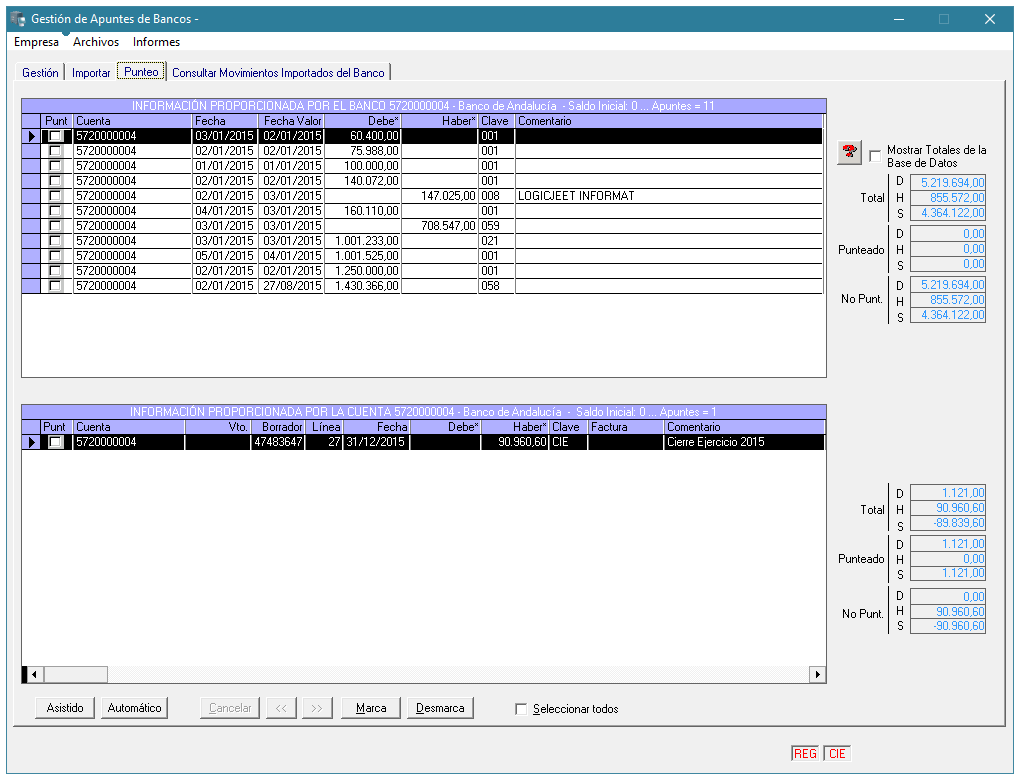
- Mostrar Totales de la Base de Datos: con este check se nos mostraran los importes totales, punteados y no punteados referentes a los apuntes del banco de toda la base de datos. Si marcamos la opción, nos mostrará los importes de todo lo que tenemos en la base de datos y que no coincide con lo que se nos muestra en pantalla. Está opción en un principio está desactivada, por lo tanto, en esta pantalla nos mostrará los totales referentes a la selección hecha previamente en la pestaña de Gestión.
Punteo Manual
Como su propio nombre indica es totalmente manual y consiste en ir punteando cada apunte de la contabilidad con el apunte del Banco.
Para puntear nos posicionaremos en la línea que deseemos y pulsamos Marca o Desmarca o pulsado con el botón izquierdo del ratón sobre el cuadrado blanco de la parte izquierda de la pantalla (quedará punteado si está activado).
Punteo Asistido
Esta modalidad de punteo busca y señala cada uno de los apuntes de la contabilidad que coinciden con los del Banco y nos ofrece la posibilidad de puntearlos manualmente. Esta opción es similar a la Manual pero a diferencia de ésta, efectúa las comprobaciones automáticamente, aunque el punteo sea manual.
Existen una serie de opciones relacionadas:
- Siguiente >> (busca el siguiente apunte de la contabilidad).
- <<Atrás (busca el anterior apunte de la contabilidad).
- Cancelar (detiene y cancela el proceso).
Punteo Automático
Esta opción selecciona y puntea automáticamente los apuntes coincidentes.
Punteará todos y cada uno de los apuntes si la cantidad de apuntes de contabilidad y del Banco son iguales y coinciden los importes, por ejemplo, no serán punteados si tenemos en la contabilidad tres apuntes cuyos importes son iguales entre sí y del Banco sólo tenemos uno aunque sea el importe de éste sea igual a los de contabilidad.
Independientemente del sistema de punteo usado, cuando me marca el asiento contable como Punteado de Banco, queda Conciliado y vinculado internamente el asiento de la cuenta de Tesorería con el del Banco. Si por ejemplo se obtiene un extracto de la cuenta del Banco o una búsqueda de Apuntes, mostrará los movimientos de esta según el filtro indicado y si está Conciliado aparecerá marcado.
Observese que es una marca adicional al Punteo Contable que aparece en la sexta columna del Extracto.
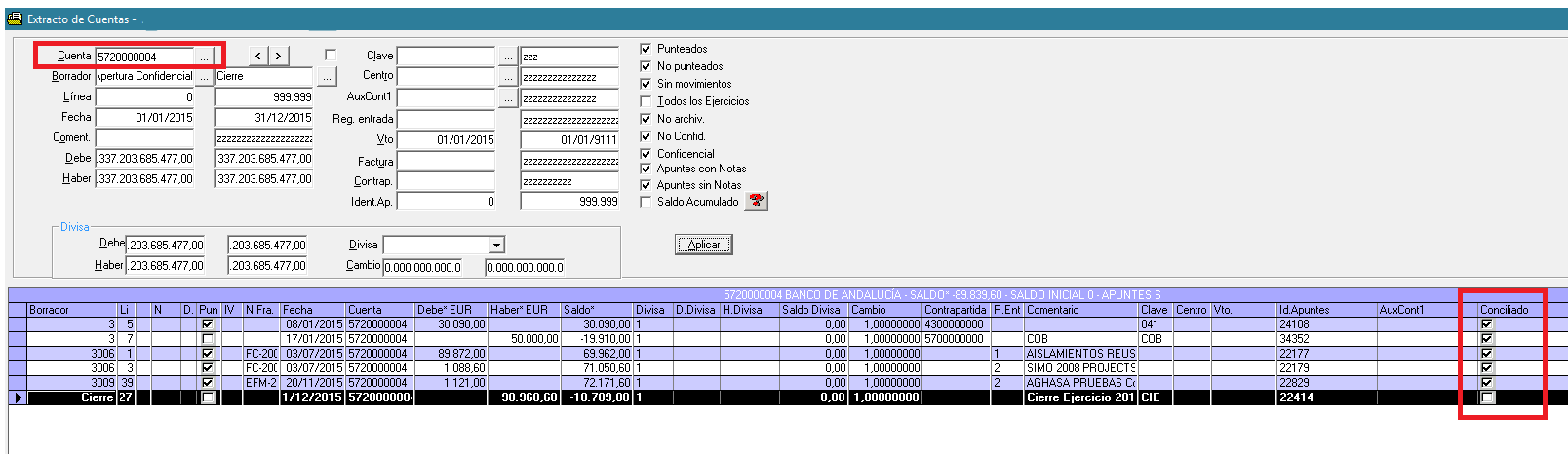
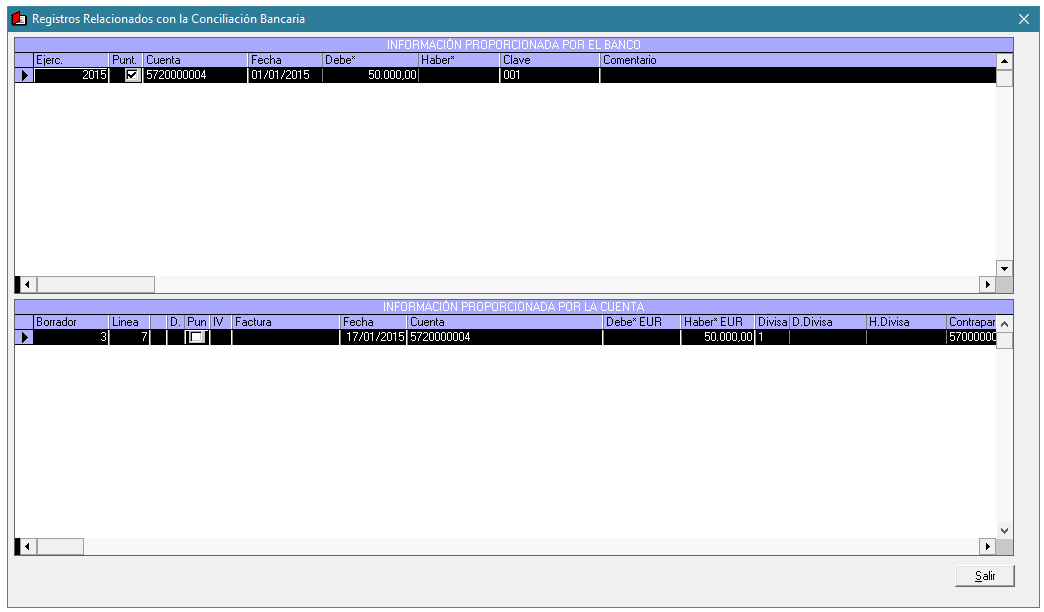
Si sobre el check de Conciliado, realizamos click con el botón derecho del ratón, nos mostrará la pantalla de apuntes con los registros relacionados con la Conciliación Bancaria.
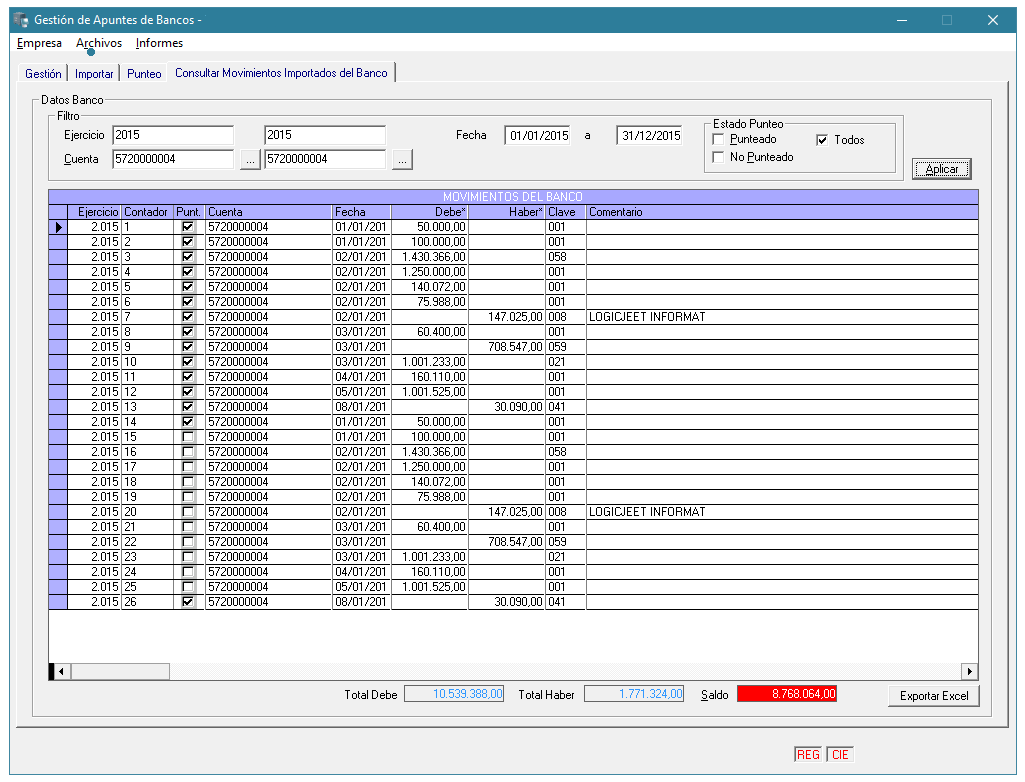
46.9.4 Gestión Apuntes de Bancos. Consultar Movimientos Importados del Banco.
En la pestaña de Consultar Movimientos Importados del Banco, es posible filtrar aquellos movimientos bancarios descargados del banco entre Ejercicios, Fechas o Cuentas Bancarias.
A su vez podemos filtrar entre el estado del Punteo Bancario, si está punteado, no punteado o Todos. Una vez indicado el filtro deseado se pulsará el botón de Aplicar.
Esta pantalla mostrará la Suma Deudora y Acreedora, así como el Saldo de los importes en pantalla. Siendo posible su exportación a Excel.
.