 Kriter Help
46.20.6 Importación de Asientos programada a Kriter Finanzas
Este Módulo permitirá la Importación Automática de los asientos (por ejemplo Cierres de Caja diarios) desde otros paquetes informáticos como por ejemplo (Sistema IV Millennium, Twistter, etc....) a KRITER Finanzas.
La aplicación externa generará un fichero ASCII con la estructura de apuntes de Kriter Finanzas, por ejemplo los cierres de caja de cada tienda y este módulo permitirá realizar la importación de los datos a Kriter Finanzas.
El proceso podrá realizarse de forma automática o manual. Automática, a partir de una tarea programada para que se efectúe a una hora definida, o manual, cuando el usuario lo desee.
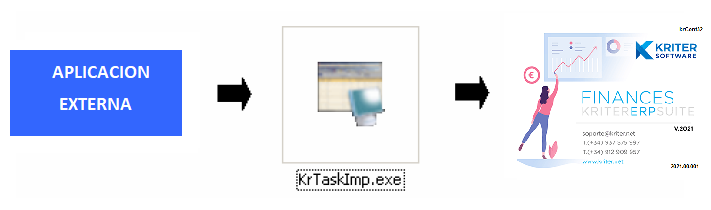
Para la integración es necesario disponer de:
- Programa Externo que genere los ficheros con estructura de apuntes de Kriter Finanzas (por ejemplo Sistema IV Millennium, Twistter o cualquier otro)
- Programa Kriter Finanzas
- Conjunto de Ficheros:
- Módulo de enlace KrTaskImp.exe
- Ficheros *.INI
Procesos a realizar
1. Incorporación del conjunto de Ficheros a Kriter Finanzas.
2. Creación de Fichero *.INI desde Kriter Finanzas
3. Configuración del Interface de contabilidad desde la aplicación Externa
4. Configuración de la importación, ejecutando el KrTaskImp.exe situado en KrFinan del Programa Kriter Finanzas
5. Generar acceso directo al Módulo de Enlace.
6. Realizar la tarea programada
1. Incorporación del conjunto de Ficheros a Kriter Finanzas
Incorporaremos el fichero correspondiente al Módulo de enlace KrTaskImp.exe y los ficheros *.INI a la carpeta KrFinan del Programa Kriter Finanzas
2. Creación Fichero *.INI desde Kriter Finanzas
Previamente a la realización de la importación deberemos crear un fichero *.INI.
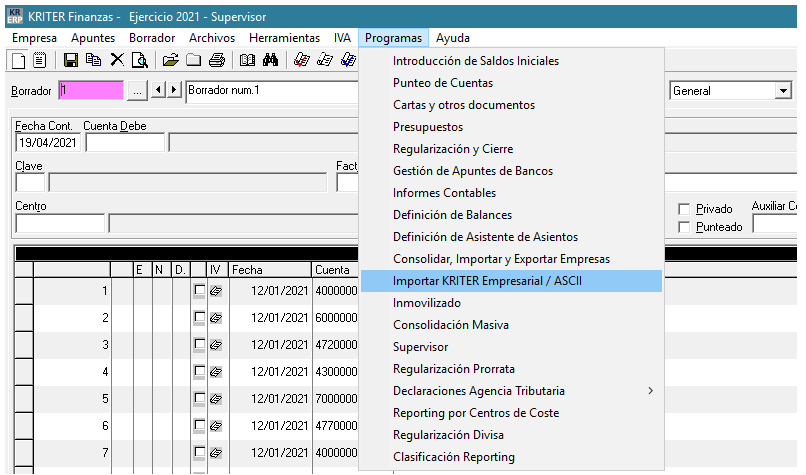
Este fichero se crea desde el Programa KRITER FINANZAS. Seleccionamos la pestaña de Programas -> Importar Kriter Empresarial/ASCII
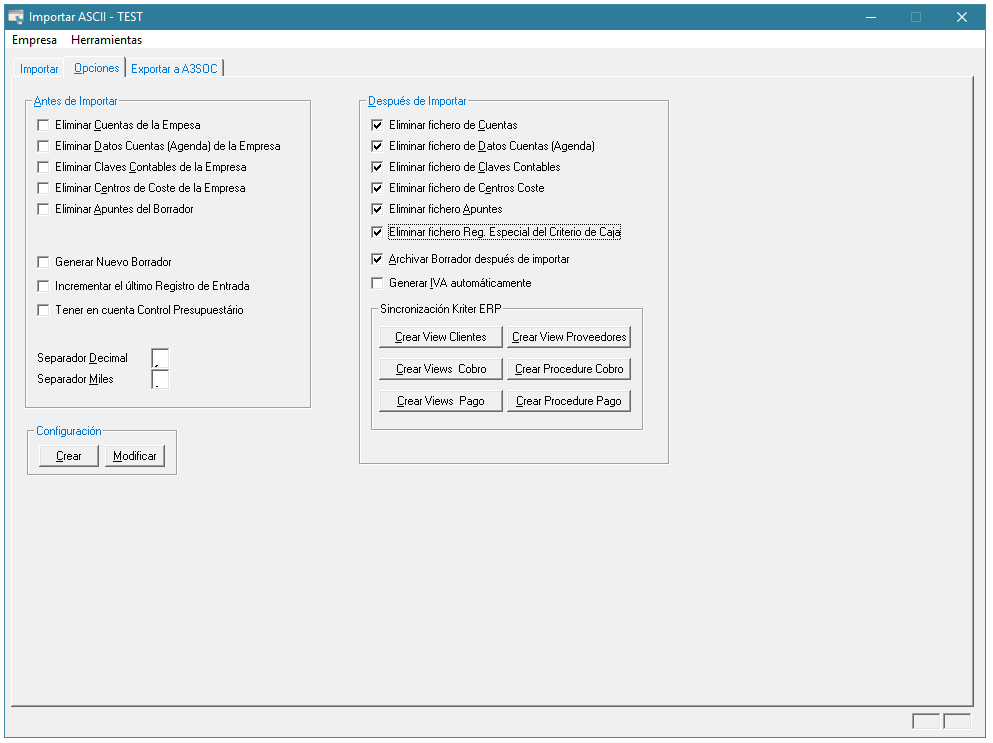
Nos aparecerá la siguiente pantalla en la pestaña de Opciones, en la que seleccionaremos los checks necesarios, dependiendo de la empresa.
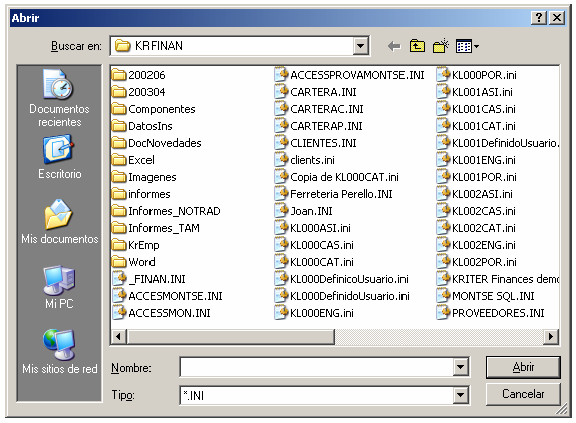
Seleccionamos <Crear> y en la siguiente pantalla daremos nombre al fichero, y elegiremos donde guardarlo. Ejemplo K:\krsoft\KrFinan\impsysiv.INI
3. Configurar el Interface de Contabilidad del Software Externo
Para el ejemplo usaremos la pantalla del Sistema IV.
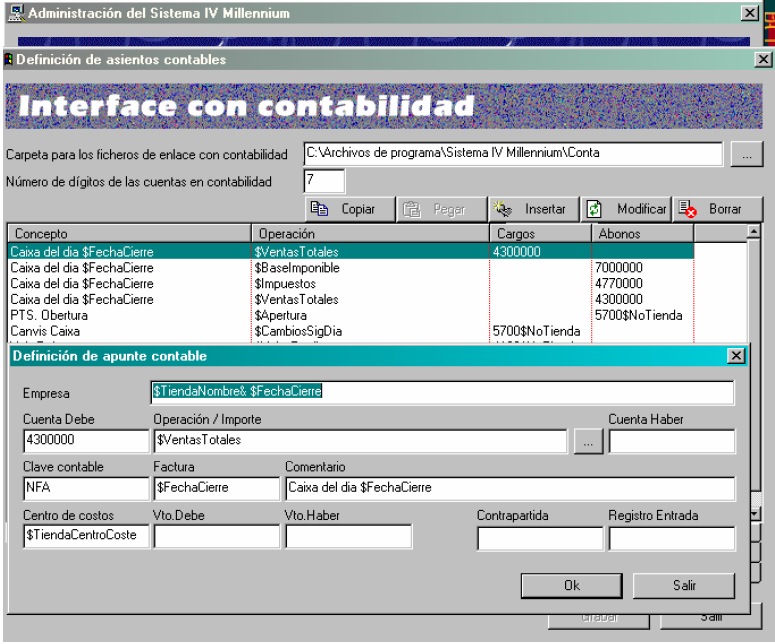
Entramos en el Programa administración del Sistema IV Millennium y accedemos al modulo Interface de Contabilidad. Mediante esta pantalla configuraremos el Interface de la forma siguiente:
- Empresa. Nombre que va a recibir el fichero hasta el carácter &.
- Definir el resto de parámetros: Cuenta, Clave contable y Centro de Costos, etc...
4. Configuración de la importación ejecutando el KrTaskImp.exe situado en KrFinan del Programa Kriter Finanzas
Una vez entramos en la aplicación nos aparecerá la pantalla Configuración Importación.
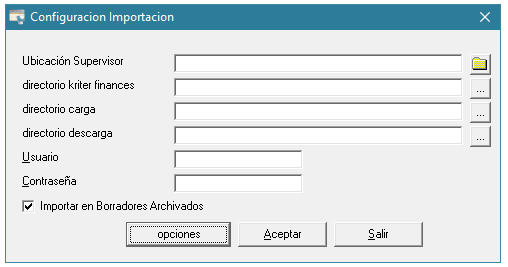
Cumplimentaremos los campos que aparecen en la pantalla que vienen definidos como
sigue:
- Ubicación del Supervisor: es la ruta donde se encuentra la base de datos del supervisor de la contabilidad
- Directorio del Kriter finances: es la ruta donde está instalada la contabilidad
- Directorio de carga: Es la ruta donde se ubicarán los ficheros del programa externo a importar (el directorio de carga no puede contener ningún otro directorio).
- Directorio de descarga: Es la ruta donde se dejarán los ficheros del programa externo importados
- Usuario: Es el usuario de la contabilidad que realizará la importación (el usuario elegido tiene que tener derechos en todas las empresas que se vayan a configurar)
- Contraseña: Es el password del usuario de la contabilidad
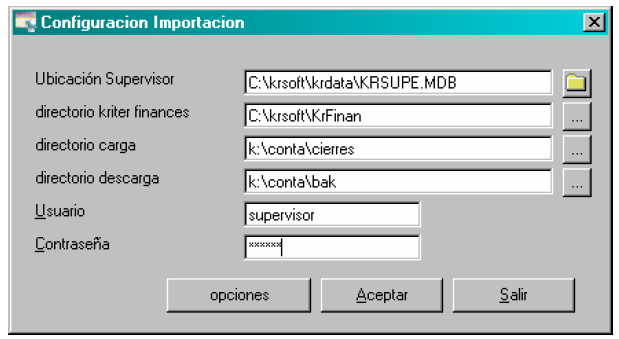
Una vez cumplimentada la pantalla seleccionaremos Opciones para pasar a la siguiente pantalla. Empresas
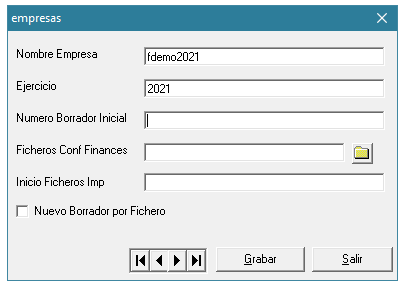
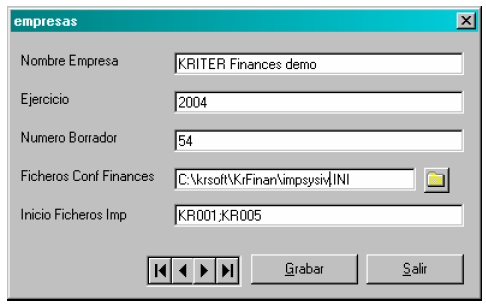
Aparecerá el Nombre de la Empresa por defecto. En caso de no ser así, querrá decir que la configuración de la pantalla anterior se ha realizado de forma incorrecta. Para retornar a la pantalla anterior seleccionaremos Salir.
Para cada empresa deberemos cumplimentar los campos definidos en la pantalla que vienen definidos como sigue:
- Nombre Empresa: Nombre de la empresa de contabilidad (se lee automáticamente de la BB.DD), no se tiene que poner manualmente.
- Ejercicio: Ejercicio contable en el que se desea realizar la importación.
- Numero de Borrador: Número de borrador donde se desea realizar la importación.
- Fichero Conf. Finances: Ruta donde está el fichero de configuración de la importación, que hemos creado con anterioridad Fichero *.INI

- Inicio Ficheros Imp nombre asignado al fichero a importar hasta el carácter ‘&’ configurado en la Interface de Contabilidad del programa Externo (por ejemplo Sistema IV). Si hay más de uno
Ejemplo. kr001&25/06/2004.asc
(En este caso, el programa entiende que el fichero a importar es el kr001).
- kr001 es el nombre asignado ( en caso se hace referencia a la tienda)
- 25/06/2004, (fecha de la tienda).
Para cumplimentar otras empresas utilizaremos las flechas hacia atrás o hacia adelante.
Una vez realizada la entrada de datos de todas las empresas seleccionaremos <Grabar> y <Salir>
Al recibir los asientos en ficheros externos que son procesados se controla que lleguen en los ficheros de apuntes movimientos de dos ejercicios diferentes de forma que si esto ocurre la importación los insertará en el ejercicio correspondiente siempre y cuando este esté creado.
5. Generar acceso directo al Módulo de enlace
Una vez realizada la configuración del programa, generaremos un acceso directo del KrTaskImp.exe, arrastrando al escritorio.
Podremos cambiar el nombre al acceso directo para aclararnos mejor, en este ejemplo le hemos llamado Conta Sys IV.
Finalmente añadiremos a la ruta la palabra run, para que se ejecute correctamente.
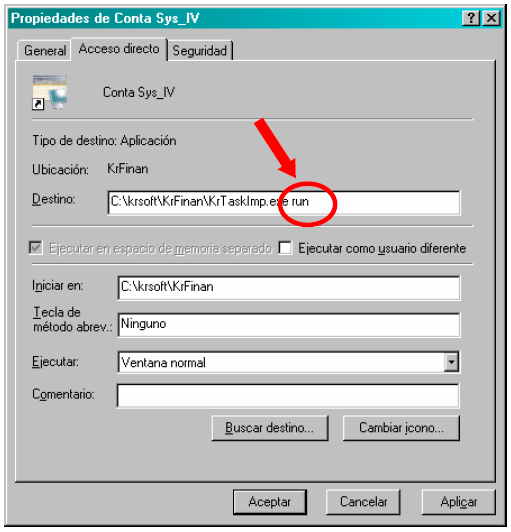
Con este acceso directo, ejecutaremos el proceso de importación.
6. Realizar tarea programada.
Si se desea, podremos generar una tarea programada de la importación a una hora determinada.