Kriter Help
46.2.3.4.1 Cuentas
Permite el mantenimiento del archivo de cuentas, altas, consultas, bajas, cambio del código de la cuenta, etc.
Visualiza los acumulados de todas las cuentas y otros datos como: Agenda, Clientes y Proveedores, Banco y cuenta Alternativa, etc., sólo en las cuentas indicadas en las opciones de Herramientas / Parámetros.
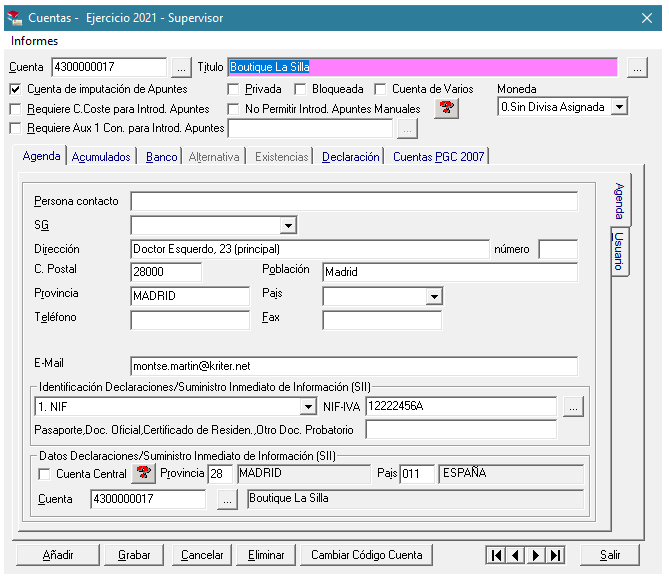
Para dar un alta es necesario situarse sobre el código de la cuenta e introducirla sobre la que tengamos en pantalla en ese momento. Si la cuenta no existe nos preguntará si deseamos crearla y en caso afirmativo el cursor se situará en el campo título donde podremos darle la denominación correcta.
Permite la posibilidad de clasificar la cuenta como Privada (sólo los usuarios con permiso para ver apuntes privados podrán usar y ver dicha cuenta), de Imputación (indicaremos si la cuenta va a recibir apuntes o no) y si ésta Requiere el Centro de Coste al introducir apuntes. También podremos marcar la cuenta como Bloqueada o indicar que es una cuenta de Varios (al usar esta cuenta en introducción de apuntes manuales o vía plantillas se solicitará los datos reales del cliente/proveedor).
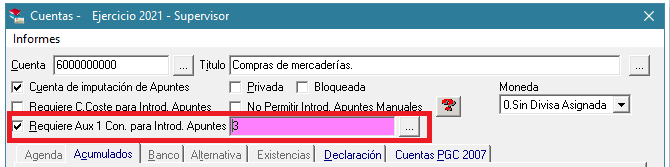
Podemos indicar que la cuenta Requiere alimentar el campo Auxiliar1 Contable para la introdución de Apuntes y definir un valor por defecto para el mismo entre los existentes dados de alta.
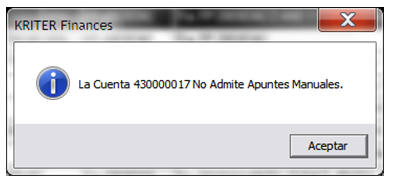
También es posible indicar que no se puedan introducir apuntes manuales en aquellas cuentas con la opción marcada de No permitir Introducción de Apuntes Manuales, tampoco podrán ser usadas en ejecución o definición de plantillas de asientos, ni mecanización de facturas desde la pestaña correspondiente. Estas cuentas sólo podrán recibir apuntes vía Integración con Kriter ERP o vía Importación de Apuntes ASCII.
Al usar dicha cuenta en Altas de Apuntes mostrará un mensaje advirtiendo de esta circunstancia.
También disponemos de una opción en mantenimiento de cuentas con divisa. Es posible indicar la divisa a nivel de cuenta de imputación de apuntes, de este modo asociamos una cuenta contable a un tipo de moneda. De esta forma, el programa al realizar un apunte manual en finanzas indica automáticamente la moneda asociada a esa cuenta, lo mismo en la pantalla de extractos
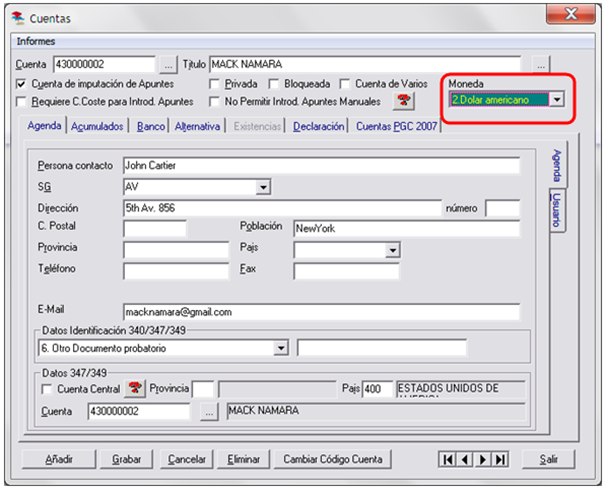
También es posible indicar que la cuenta no tiene por defecto Divisa Asignada, y será en cada apunte donde se le puede especificar esta.


Pulsando el botón Cambiar Código Cuenta, podremos introducir el nuevo código. Automáticamente será substituido el anterior código por el nuevo en todos los lugares donde se haga referencia a ella: apuntes, IVA, extractos, balances, etc.
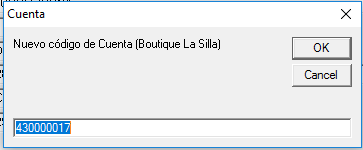
Nota: Debemos tener en cuenta que los ejercicios en Kriter Finances están en línea y perteneciente a la base de datos de la empresa. Por lo que en caso de cambio de código de cuentas, este se realizará en toda la empresa y por tanto en todos los ejercicios. Independientemente de que estos se encuentren regularizados o cerrados.
Debemos destacar que si cambiamos el código de una cuenta que contiene movimientos, por el código de una segunda cuenta que también contiene movimientos, los apuntes de la primera de ellas pasaran a formar parte de los movimientos de la segunda, siendo el código de la primera cuenta eliminado.
Por otra parte, si procedemos a cambiar el código de una cuenta con movimientos por el código de una cuenta no existente, los movimientos de la primera cuenta pasaran a formar parte automáticamente de la segunda cuenta, siendo la primera cuenta eliminada.
También es posible cambiar el código de una cuenta sin movimientos. En este caso, se crea el nuevo código siendo eliminado el segundo.
En el menú de Cuentas, disponemos de los siguientes informes:
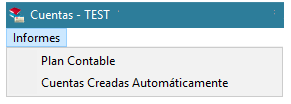
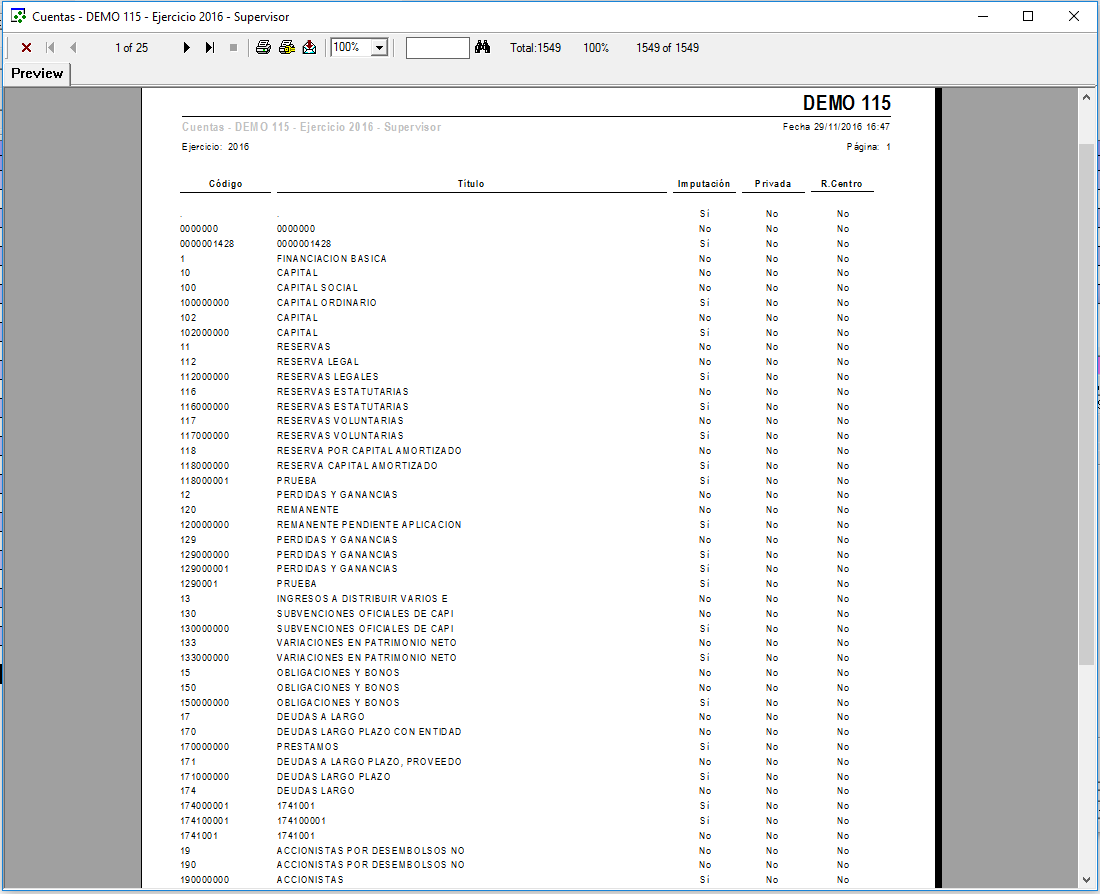
En primer lugar disponemos de la opción de Informes del Plan Contable, que nos genera un informe simple del mismo.
En segundo lugar podemos obtener un informe Excel con las cuentas que han sido creadas de forma automática desde Kriter ERP, y en las cuales el código de cuenta coincide con la descripción, por lo que le falta los datos de Agenda de la misma o una identificación correcta.

46.2.3.4.1.1 Agenda.
En las cuentas que disponen de Agenda, indicado en Herramientas->Parámetros, recogeremos datos muy importantes, al margen de los datos típicos como dirección, CIF, etc., por ejemplo el identificador y tipo del mismo para las declaraciones Tributarias.
Por ejemplo el NIF sólo es usado en declaraciones nacionales y un error en la clasificación podría provocar que sus datos no se incluyesen en el mismo (por ejemplo. Un proveedor francés intracomunitario con tipo de identificador NIF no saldrá en la declaración del 349, ya que para esto necesitaria el tipo NIF/IVA (OPERADOR INTRACOMUNITARIO)
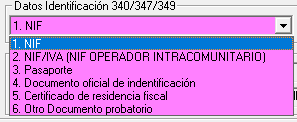
Existen NIF Españoles, pero que no cumplen el típico cálculo matemático del dígito de control, al tener consideraciones fiscales especiales.
En este caso al intentar grabar se advierte de que puede ser incorrecto al no reconocer dicho NIF pero se permite continuar por lo que es muy importante verificar de la exactitud del mismo.

Otro dato importante es el campo denominado 347/349 en dónde indicaremos una cuenta (puede ser la misma que estamos tratando o otra diferente).

Por ejemplo, deseamos diferenciar contablemente las cuentas 4300001 y 4300002 que pertenece a un mismo cliente (TIENDAS, S.A.) pero con distinta domiciliación fiscal (Madrid y Barcelona), asimismo pretendemos unificar y que quede reflejada en el impreso 347 sólo la cuenta 4300001 pero con la suma de operaciones de las dos cuentas. Por lo tanto en el campo 347 de la cuenta 4300002 indicaremos 4300001.
Otra posibilidad de configuración es indicar en cada cuenta su propia cuenta para el 347, y en este caso al tener ambas cuentas el mismo NIF se agruparía por el mismo, y la descripción que se pintará en la Declaración del 347 es la de la cuenta que tenga marcado el check de Cuenta Central (aconsejamos esta segunda opción).
En la segunda pestaña de Agenda tenemos la opción de indicar datos adicionales a la misma. Son campos auxiliares de libre uso. No existen informes sobre los mismos

46.2.3.4.1.2 Acumulados.
Desde la ventana de Acumulados observamos la suma del Debe, la suma del Haber y el Saldo de la cuenta por meses. Estos acumulados se recogen de los apuntes situados en borradores Archivados.
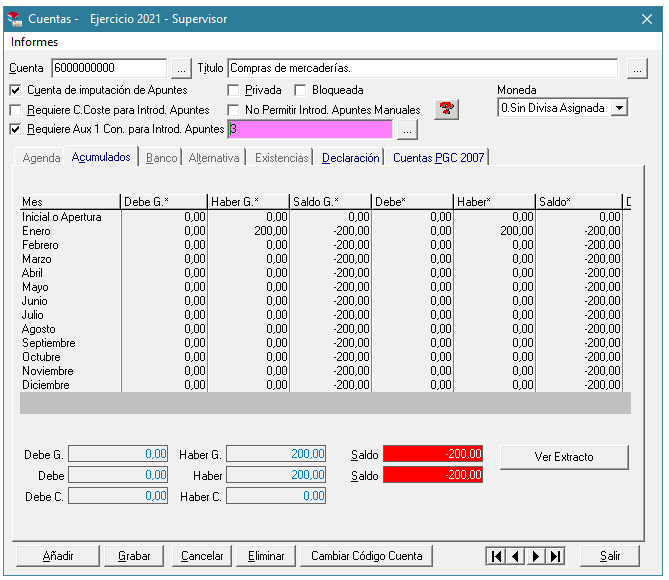
La primera línea de la grid, nos muestra los saldos iniciales o el asiento de apertura de la cuenta.
Desde esta pantalla es posible acceder a la consulta de Extractos de la cuenta para el detalle de cifras.
Es importante indicar que los Balances Anuales y determinados informes se basan en los acumulados para su obtención, al no tener que calcular todas las cifras de un determinado periodo.
46.2.3.4.1.3 Banco.
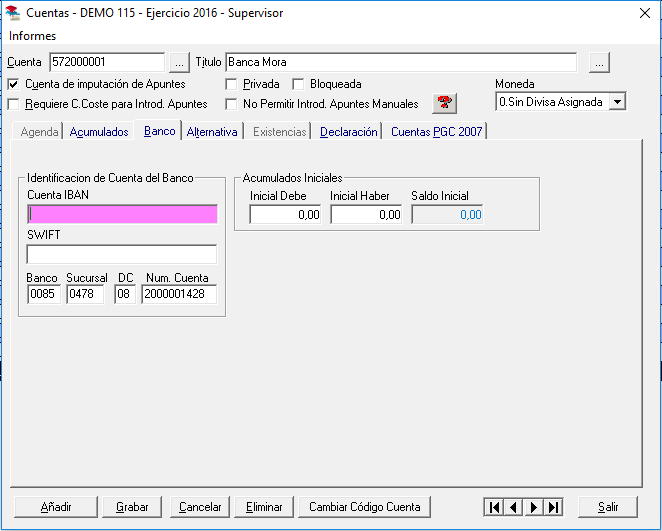
Si la cuenta que deseamos modificar o dar de alta es una cuenta de Banco, podremos ampliar los datos pulsando la pestaña de Banco y desde la cual indicaremos el Banco, Sucursal, Dígito de Control y Cuenta, así como la cuenta IBAN y Swift
De la misma forma introduciremos los importes de Inicial Debe y Inicial Haber con el fin de determinar el saldo de dicha cuenta para la Gestión de Apuntes de Bancos (véase Gestión Apuntes de Bancos).
Es necesario que coincidan los datos de esta ventana (Banco, Sucursal y Num. Cuenta) con los datos de nuestra Entidad Bancaria. Asimismo, los saldos iniciales indicados en esta pantalla están directamente vinculados a la Gestión de Apuntes de Bancos ya que sólo servirá para puntear y verificar el extracto del Banco con nuestra contabilidad.
46.2.3.4.1.4 Alternativa.
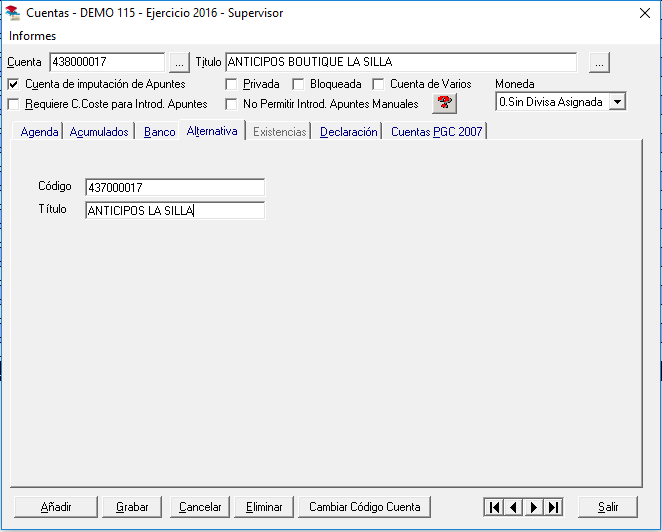
Para acceder a esta pestaña deberemos primero activar en Herramientas / Parámetros / Cuenta el check Control de Cuenta Alternativa. Puede utilizarse para todas las cuentas.
Es muy útil para evitar problemas a la hora de importar o exportar contabilidades de otros países en que utilizan un Plan de Cuentas distinto al nuestro, indicando un Código y un Título alternativo
46.2.3.4.1.5 Existencias.
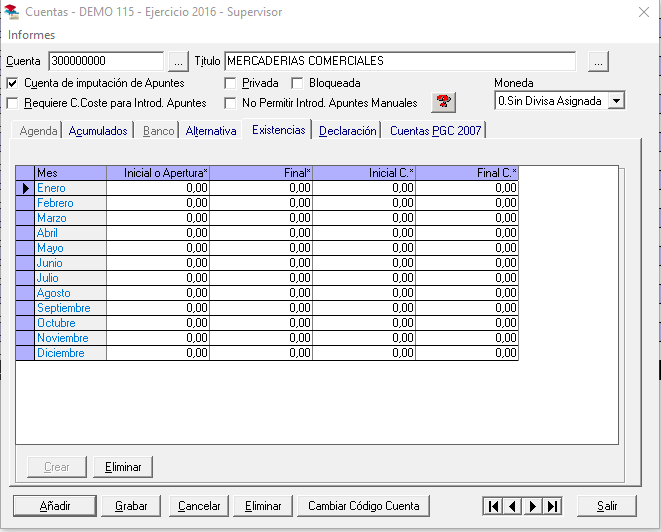
Desde aquí trabajaremos con cuentas de existencias de mercancías. Para ello deberemos informar el campo correspondiente a estas cuentas en Herramientas/ Parámetros/ Cuentas.
Podemos recoger la valoración de existencias al inicio del periodo y al final, para poder disponer de los datos necesarios para realizar el proceso de regularización de existencias al final de ejercicio.
Este asiento de regularización de existencias saldando estas contra las cuentas de variación de existencias debe realizarse de forma manual.
46.2.3.4.1.6 Declaración.
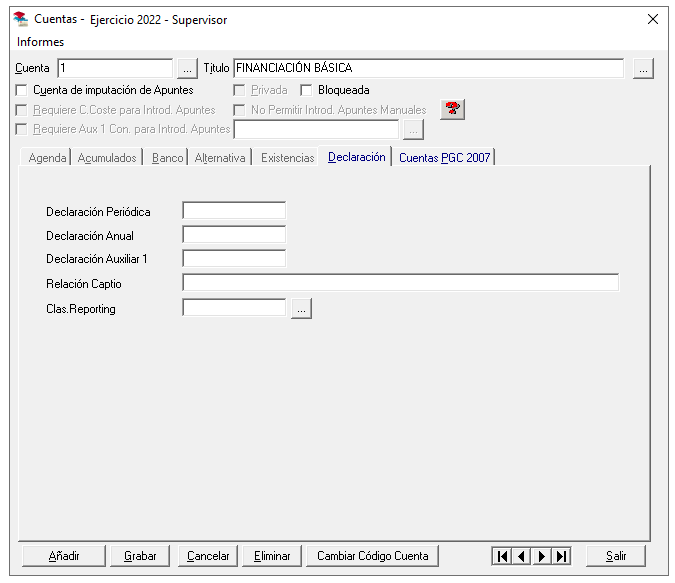
En la pestaña de Declaración aparecen dos campos utilizados en las fórmulas distribuidas por Kriter S.A.
El código insertado en estas casillas se utilizará para acumular el saldo de las cuentas en un período de tiempo determinado, especialmente adaptado para la declaración de IVA portugués.
También se define la relación de la Cuenta con el software Captio, así como la clasificación de la cuenta para el Reporting. En este último caso se valida que la clave introducida esté dada de alta en dicha Herramienta.
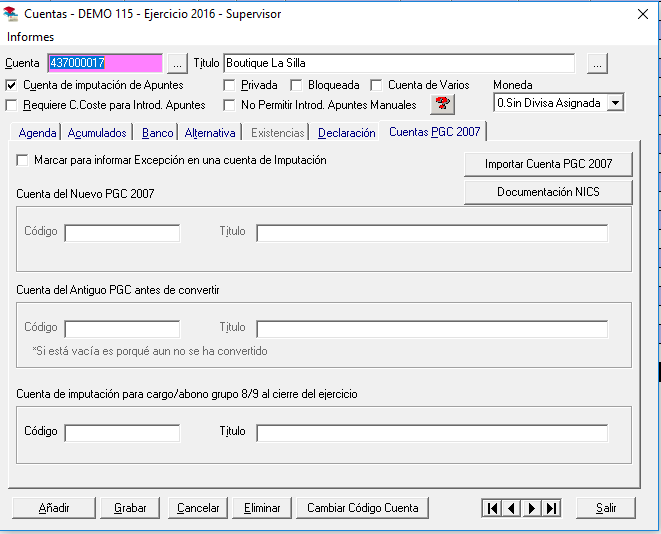
46.2.3.4.1.7 Cuentas PGC2007
Esta pantalla se mantiene por compatibilidad e información histórica. Recoge las recodificaciones de cuentas que se produjeron en el cambio del Plan General de Contabilidad de 1990 al PGC del 2007.
En el proceso de adaptación de planes se reconvertían cuentas y esta pantalla informaba de la nueva cuenta, así como de las cuentas originales antes de su conversión.