Kriter Help
46.15.6 Menú Generación de Resultados
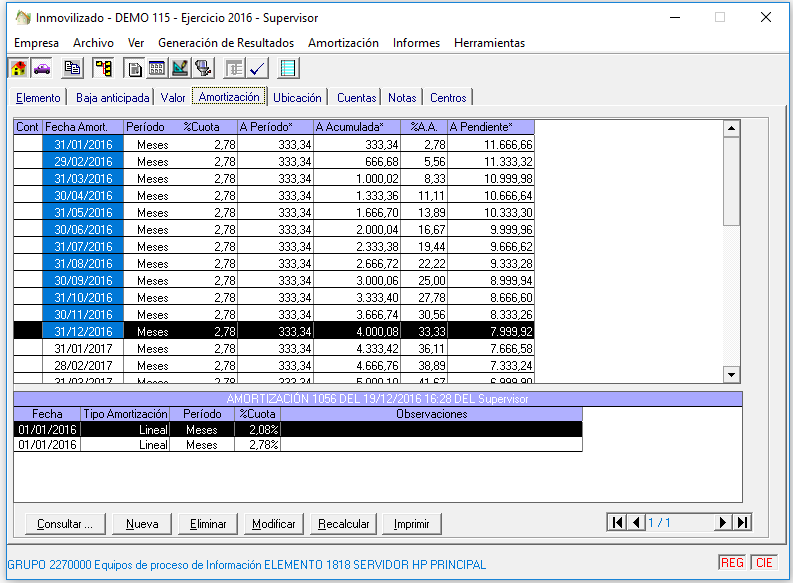
De la opción del menú Generación de Resultados, obtendremos la contabilización, tanto de las Amortizaciones como de la posible Venta del inmovilizado, o de su Baja.
46.15.6.1 Generar Asientos de Amortización
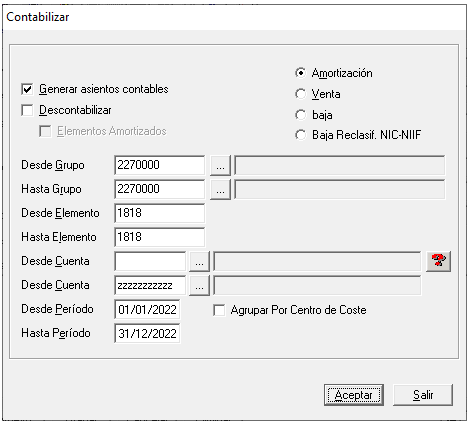
Para generar los asientos de Amortización, deberemos marcar el check de dicha opción, y rellenaremos el filtro de los elementos a amortizar, así como las fechas del periodo de dicha amortización.
Es posible la Agrupación de asientos por Centro de Coste de los elementos.
Debemos tener en cuenta que los asientos de Amortización deben estar realizados antes de hacer las Bajas de Elementos o Venta de Inmovilizado a la fecha de dicha operación.
Los elementos a Amortizar deberán tener correctamente informadas las cuentas contables.
Cuando se indica en el filtro Desde Cuenta Hasta Cuenta, se refiere a la Cuenta de Activo de Inmovilizado definido en los elementos.
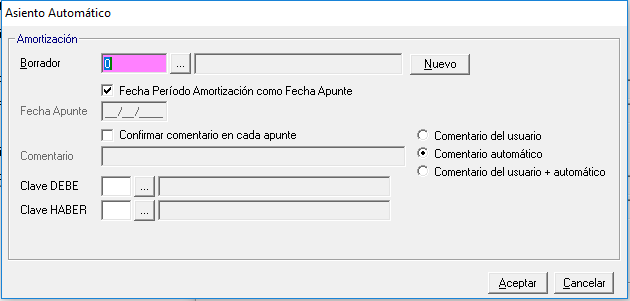
En este momento el programa nos pedirá el borrador donde insertará los apuntes, la fecha y el comentario podrá ser del usuario o utilizar el automático que proporciona la aplicación por defecto. Podremos crear también un Nuevo Borrador para recoger los asientos.
La longitud del comentario para la descripción del apunte no puede ser superior a 100 caracteres.
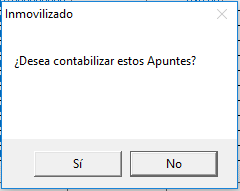
Al Aceptar, nos enseña los apuntes que ha generado, en caso de aceptarlos pasarán al borrador elegido previamente. Nos pedirá confirmación para la contabilización de los mismos.
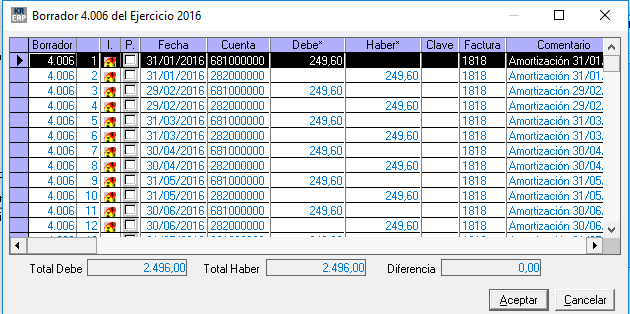
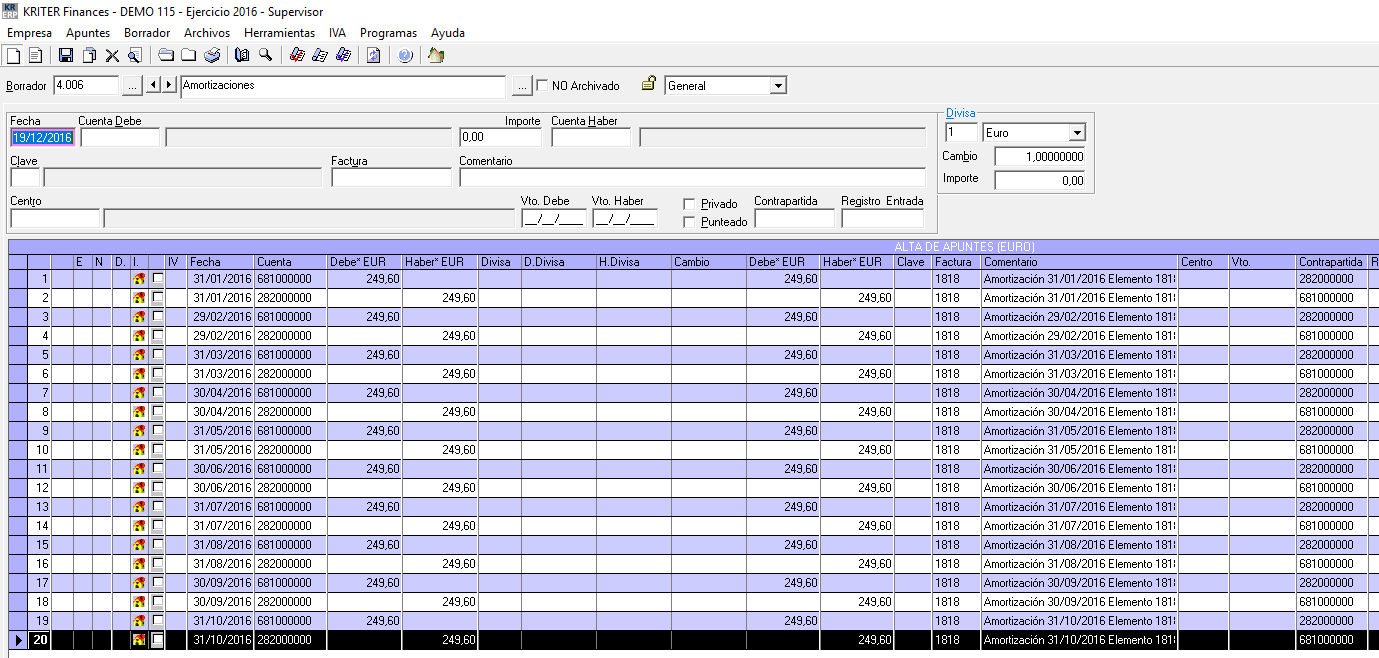
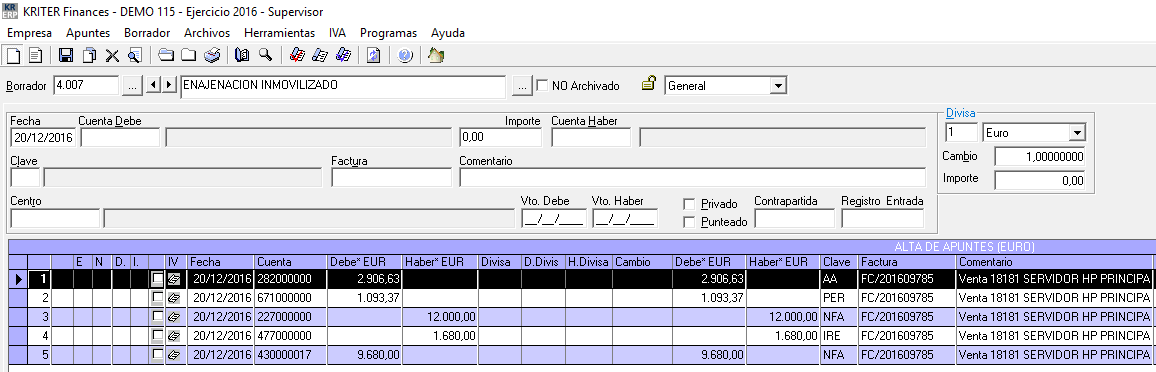
En el borrador los asientos generados por inmovilizado, se marcan con el icono 
Nota: Los cálculos de las amortizaciones y generación de los correspondientes efectos suponen internamente un volumen importante de cálculos, por lo que si se realiza una amortización masiva de elementos es posible que el equipo no disponga de recursos suficientes para su cálculo.
En este caso el proceso puede cancelar. Aconsejamos por tanto que las amortizaciones se realicen acotando el volumen de elementos y dividiendo el proceso en varias generaciones.
46.15.6.2 Generación de Asientos de Venta de Inmovilizado.
En cuanto a la venta de un inmovilizado debemos tener en cuenta que en la pestaña de Elemento, deberemos cambiar el estado de “Amortizable” a “Vendido”, o cual sea el nuevo estado, y grabar.
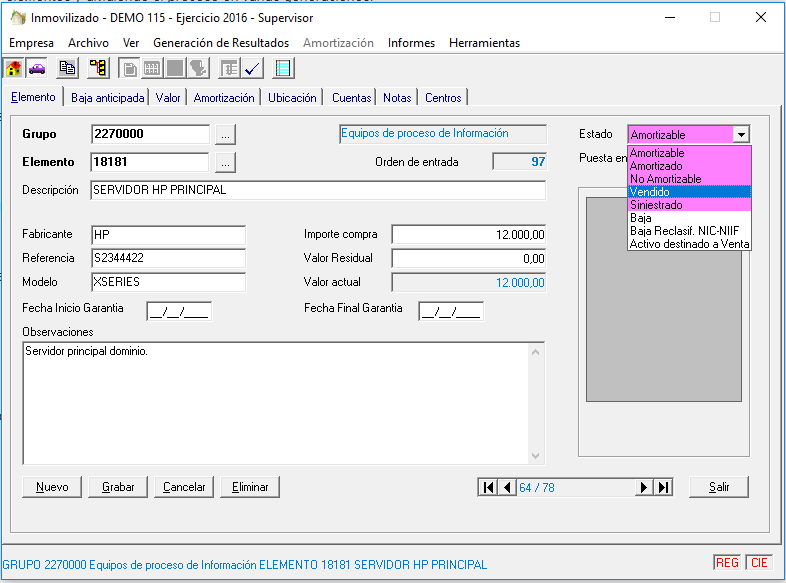
Con el nuevo estado del inmovilizado volveríamos a realizar la Generación de Resultados de tal forma que las pantallas seguirían el proceso que se muestra a continuación.
Seleccionaremos que la generación de asientos contables son de Venta, acotaremos en el filtro los elementos a Vender e Indicaremos la Fecha de Venta.
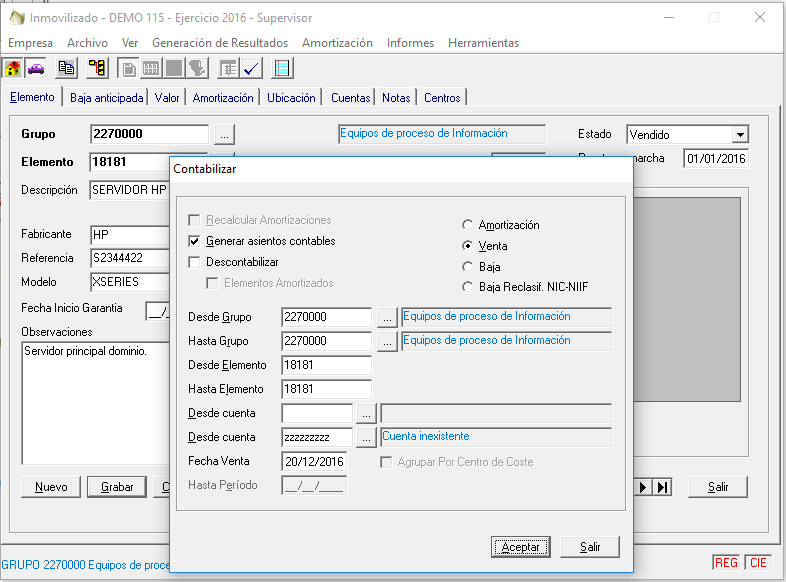
Nos podemos encontrar que previamente hayan sido realizados los asientos de amortización a la fecha de la venta, o en caso contrario nos propondrá el borrador para generar estos. El proceso no seguirá si los elementos a vender no han sido amortizados a la fecha de la venta.
Nota: Aconsejamos la realización de los asientos de amortización a la fecha de la venta de forma previa. De esta forma se separan los procesos de la amortización y de la venta y en caso de cancelación por falta de algún dato podremos determinar en que proceso se ha producido la cancelación.
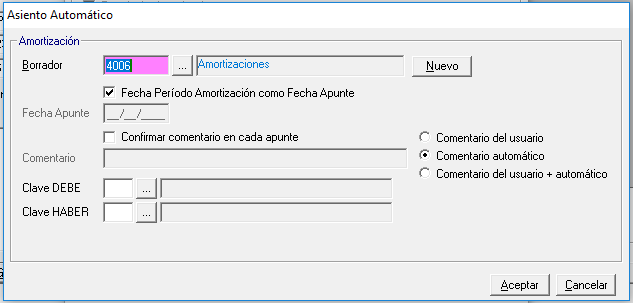
Aceptaríamos y confirmaríamos los apuntes tal como hemos comentado en el punto anterior de generación de asientos de amortización.
La pantalla que nos aparece a continuación consta de varias partes, nos informa de la situación del elemento en cuanto a la amortización acumulada, y a efectos del registro de IVA, los datos de la factura que emitiremos.
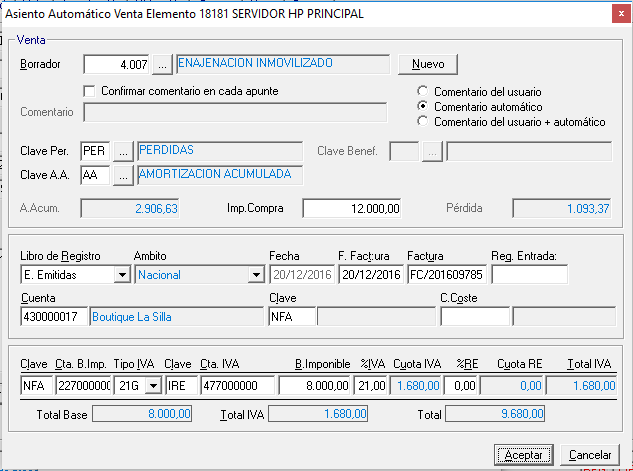
Al Aceptar nos mostrará el asiento contable que después encontraremos en el borrador que previamente le hemos indicado.
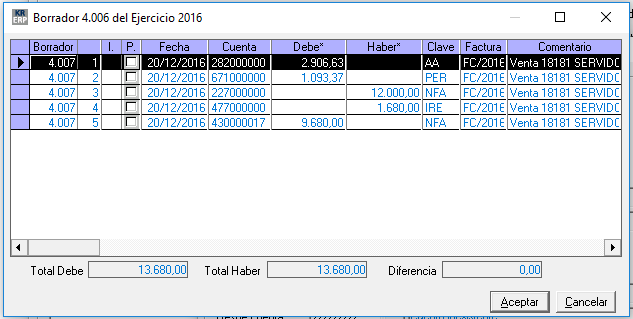
Al aceptar se generarán los asientos de Venta de Inmovilizado en el Borrador indicado.
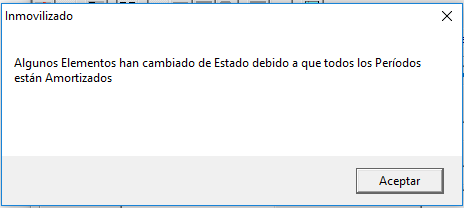
Se advertirá del cambio de Estado de los elementos, que pasan a Vendido

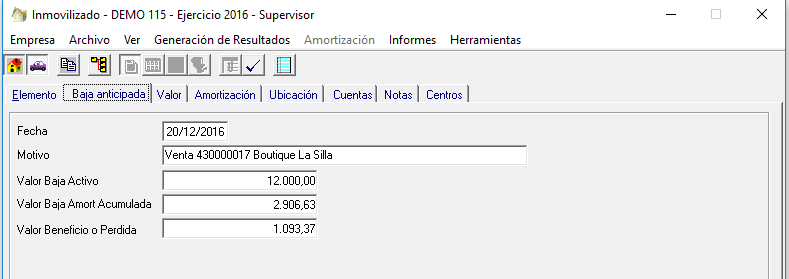
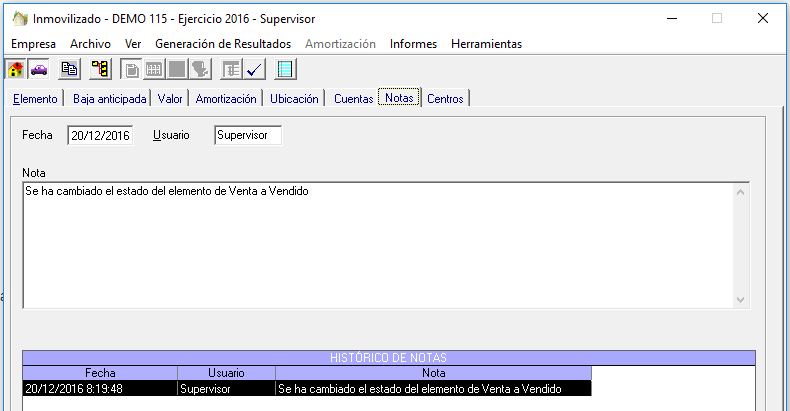
Y en la pestaña de Baja Anticipada y Notas se indica de esta venta.
46.15.6.3 Generación de Asientos de Baja
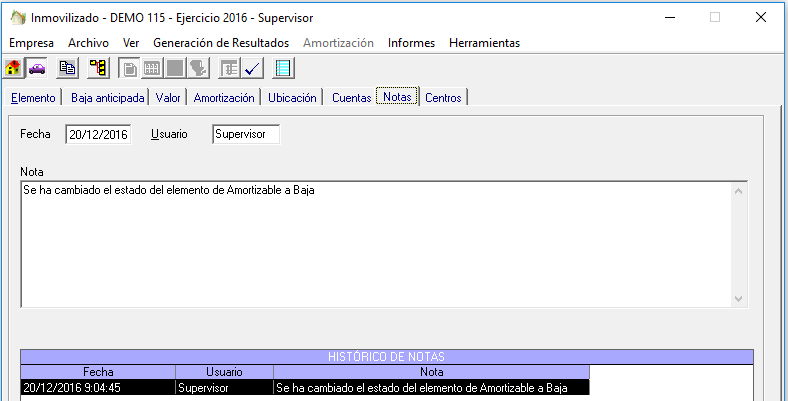
Para dar de Baja un Elemento deberemos en primer lugar cambiar el estado del mismo a Baja en la pestaña de Elemento y Grabar.
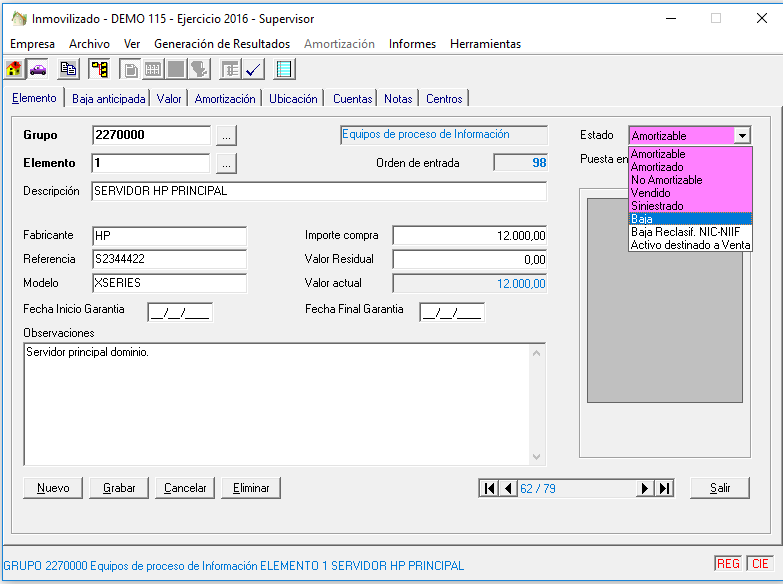
Con el nuevo estado del inmovilizado volveríamos a realizar la Generación de Resultados de tal forma que las pantallas seguirían el proceso que se muestra a continuación.
Seleccionaremos que la generación de asientos contables son de Baja o de Baja por Reclasificación NIC-NIFF, acotaremos en el filtro los elementos e Indicaremos la Fecha de Baja.
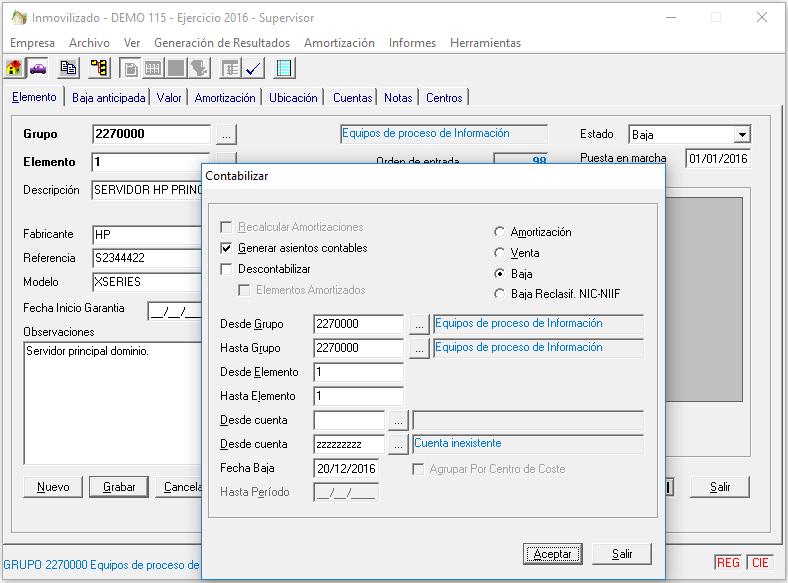
Nos podemos encontrar que previamente hayan sido realizados los asientos de amortización a la fecha de la Baja, o en caso contrario nos propondrá el borrador para generar estos. El proceso no seguirá si los elementos a dar de Baja no han sido amortizados a la fecha de la Baja.
Nota: Aconsejamos la realización de los asientos de amortización a la fecha de la Baja de forma previa. De esta forma se separan los procesos de la amortización y de la Baja y en caso de cancelación por falta de algún dato podremos determinar en que proceso se ha producido la cancelación.
Aceptaríamos y confirmaríamos los apuntes tal como hemos comentado en el punto anterior de generación de asientos de amortización.
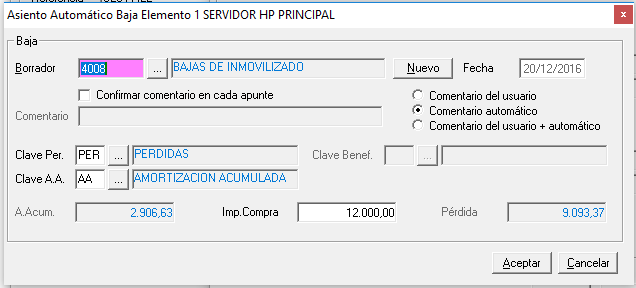
A continuación aparecerá la pantalla para recoger los datos de Baja, que mostrará los datos de Amortización Acumulada, Determinando las Pérdidas o Beneficios de la Baja.
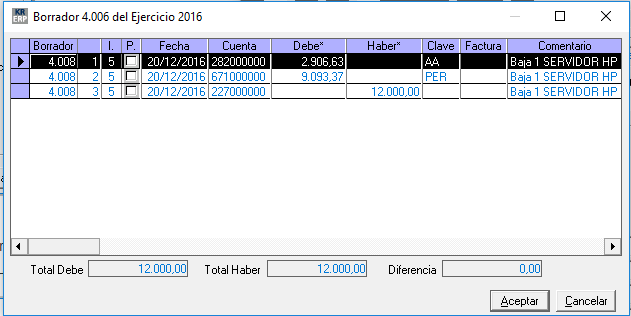
Mostrará la pantalla de los asientos de Pérdidas o Beneficios por la Baja Anticipada.
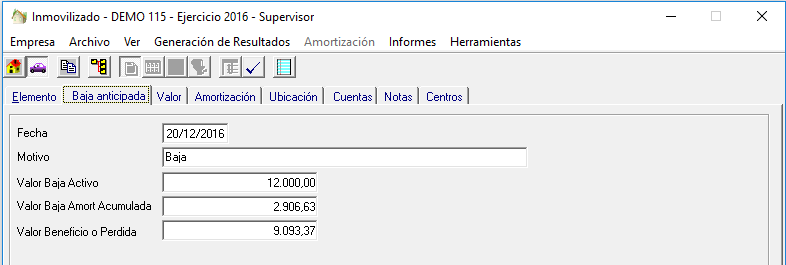
Y tras confirmar quedará el elemento marcado como de Baja, recogiendo dichos datos en la pestaña de Baja Anticipada y Notas.
46.15.6.4 Descontabilización de Amortizaciones
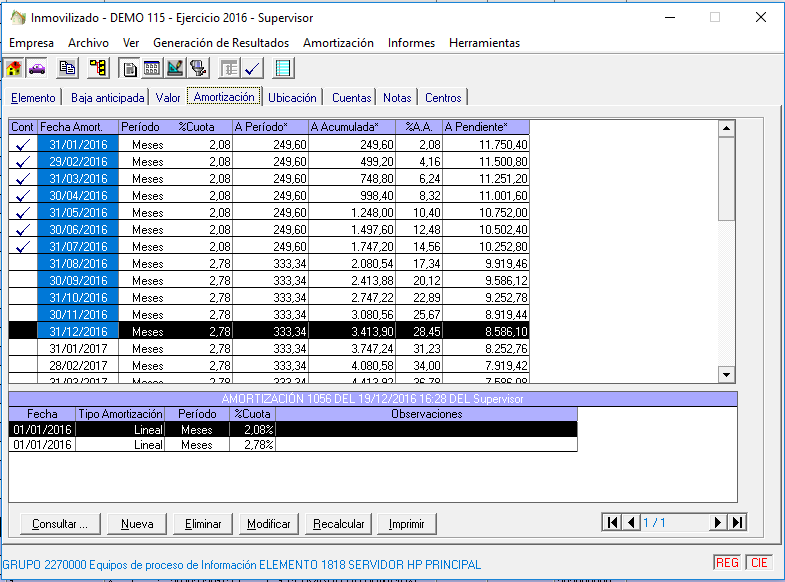
Si tenemos periodos Amortizados con sus apuntes en los elementos. Podremos realizar una descontabilización automática de los mismos.
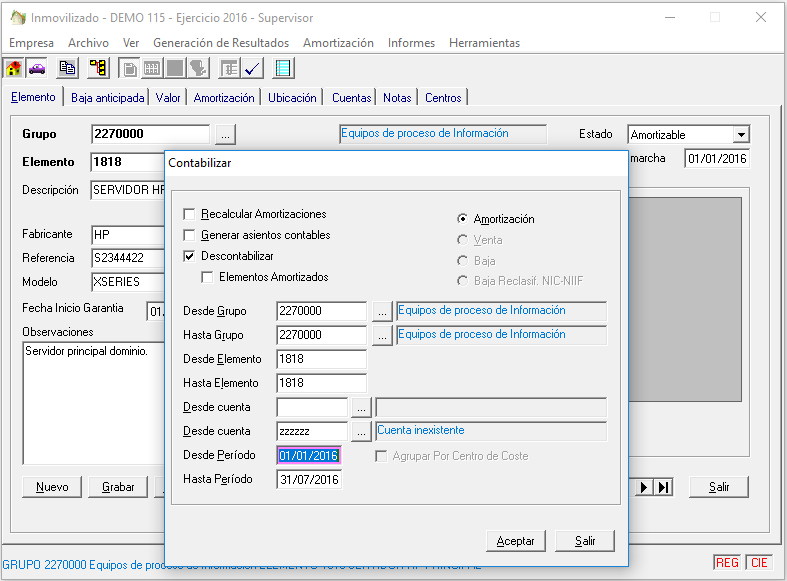
Accederemos a Generación de Resultados e indicaremos en el Filtro, Descontabilizar Amortización, junto con los datos de los elementos y rango de fechas a descontabilizar. Si el elemento está totalmente Amortizado, deberemos indicar el check de Elementos Amortizados.
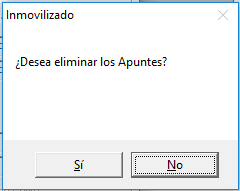
Solicitará confirmación de la eliminación de los Apuntes.
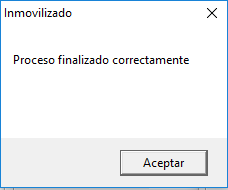
Quedando el elemento descontabilizado.