Kriter Help
46.15.2.1 Elementos
Una vez introducido el grupo, daremos de alta el elemento deseado, en esta primera pestaña de Elemento, pulsando botón 
Deberemos seleccionar el Grupo al que deseemos pertenezca. Podremos usar la búsqueda de Grupos. Indicaremos el código de elemento y sus datos.
Es obligatorio indicar la fecha de Puesta en Marcha y el Importe de Compra, ya que a partir de ellos y en función del tipo de Amortización indicada se calculará la Tabla de Amortización.
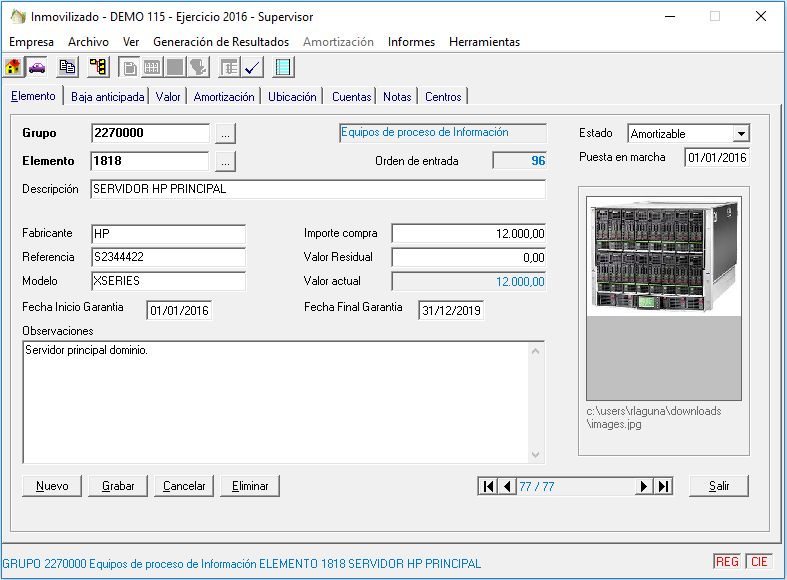
Otra posibilidad que nos ofrece este módulo, es poder insertar una imagen, haciendo doble clic sobre el recuadro de la derecha, abriendo una pantalla de acceso al directorio donde guardemos las imágenes.
Indicaremos la situación o estado del Elemento. Para ello disponemos de 8 Estados, el número de orden de cada estado es el que se corresponderá con los estados a usar en los informes, es decir, si deseamos un informe que nos muestre los elementos dados de baja, deberemos filtrar por el estado=6.
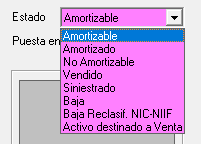
Los estados se pueden cambiar de forma manual y Grabar, pero también existen procesos que cambian estos de forma automática.
- Amortizable. Es el estado inicial del elemento cuando se crea. Es posible realizar amortizaciones del mismo.
- Amortizado. Cuando todos los periodos de la tabla de amortización han sido amortizados con generación de los respectivos apuntes, el estado cambia automáticamente a Amortizado.
- No Amortizable. Podemos indicar que un estado es No Amortizable para impedir realización de asientos de amortizaciones. El elemento se bloquea.
- Vendido. Cuando desde la Generación de Asientos se realiza los asientos de venta, el estado de Vendido se cambia de forma automática.
- Siniestrado. Podemos indicar que el elemento ha sido dado de baja por siniestro.
- Baja. Deberemos marcar este estado de forma previa para generar los asientos de Baja del elemento. Consulte Baja Anticipada.
- Baja por Reclasificación NIC-NIIF. Podemos indicar que el elemento se da de Baja por Reclasificación de las NIC-NIFF
- Activo destinado a la Venta. Indicaremos este estado cuando se marca que el Activo está destinado a la Venta. Conforme las indicaciones del plan Contable del 2007 no Pyme.
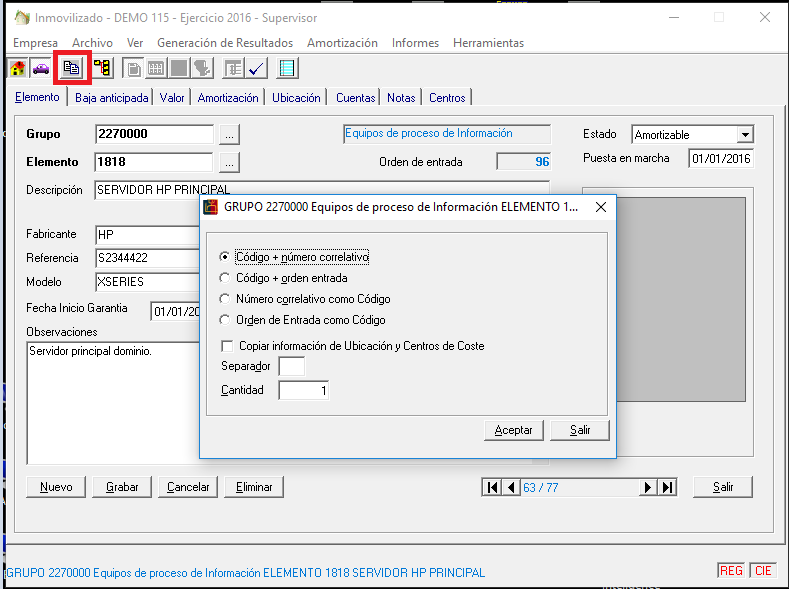
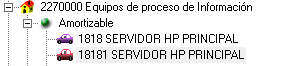
Disponemos de otra opción de alta de elementos (Opción Copiar). Que nos mostrará la pantalla para indicar cómo se desea se numere el nuevo elemento. Al aceptar se dará de alta un nuevo elemento copia del activo con dicha codificación.
En este caso siempre se deberían revisar datos ya que fechas de inicio de garantías, o datos de fabricante o del proveedor al que se adquiere no son copiados. Y siempre se debería Recalcular la Tabla de Amortización (mostrará un mensaje de recordatorio).