Kriter Help
41.7.4.1 Entrada de Gastos
Esta implementación nos permitirá llevar tanto el control de los gastos imputados a un cliente como los gastos producidos por un técnico, de manera que después podamos facturar esos gastos al Cliente.
En primer lugar, daremos de alta en el módulo de Auxiliares/ Parámetros/ Tipos de Documentos, los tipos de documentos necesarios para poder trabajar con la Entrada de Gastos, que son los documentos Gastos SAT, y Liquidación SAT.
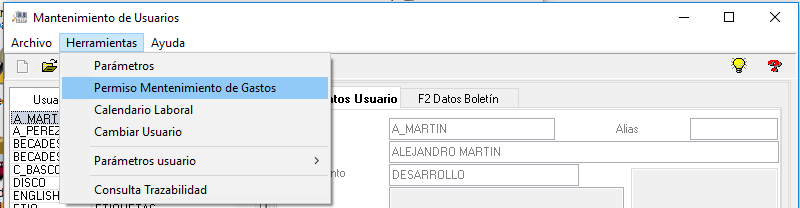
Únicamente los usuarios con permisos de Supervisor, detentando permisos de entrada, modificación y/o baja del mantenimiento de Gastos, podrán acceder a esta utilidad. Los permisos se tramitarán desde la utilidad de Archivo/ Usuarios. En la pantalla de Usuarios seleccionaremos la opción de menú Herramientas/ Permiso Mantenimiento de Gastos.
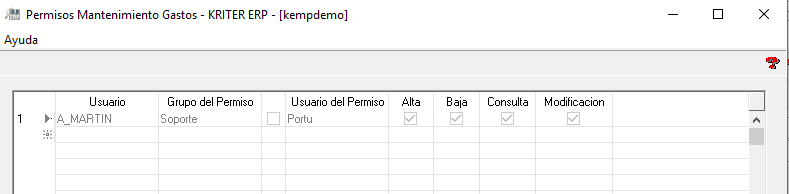
En la tabla de Mantenimiento que se nos abre con esta opción especificaremos los permisos de los que dispondrá cada usuario.
Una vez definidos los permisos también podremos acceder a esta utilidad desde el área de Boletines/ Herramientas/ Entrada Gastos.
En la primera pantalla de trabajo para el Mantenimientos de Gastos se nos indicará en la parte inferior de la pantalla, la Procedencia (si venimos de una Aviso en concreto o de un Boletín).
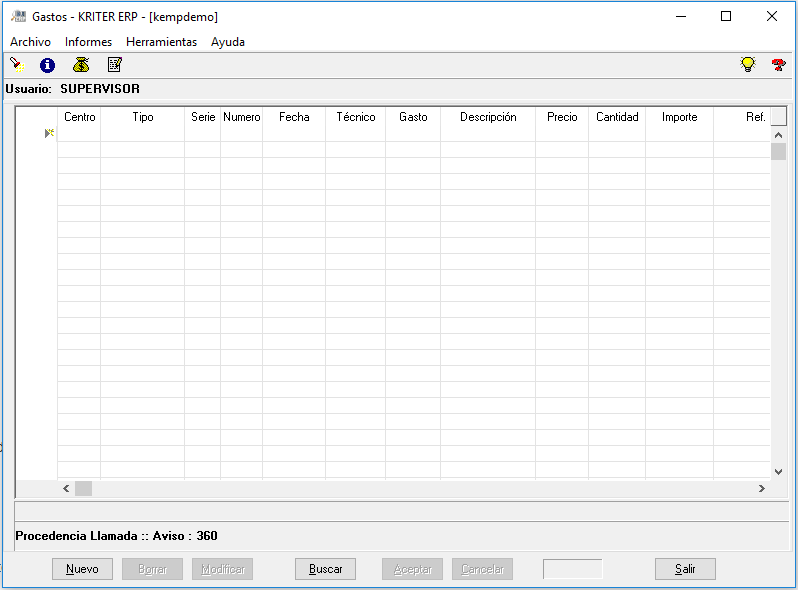
En primer lugar, deberemos configurar las tablas de los campos que vamos a necesitar para dar de alta un Gasto, como son la Categoría de Gastos, los Tipos de Gastos y las Liquidaciones de los mismos.
Disponemos de dos checks en la utilidad de Entrada de Gastos donde marcar si los gastos son liquidables y están autorizados.
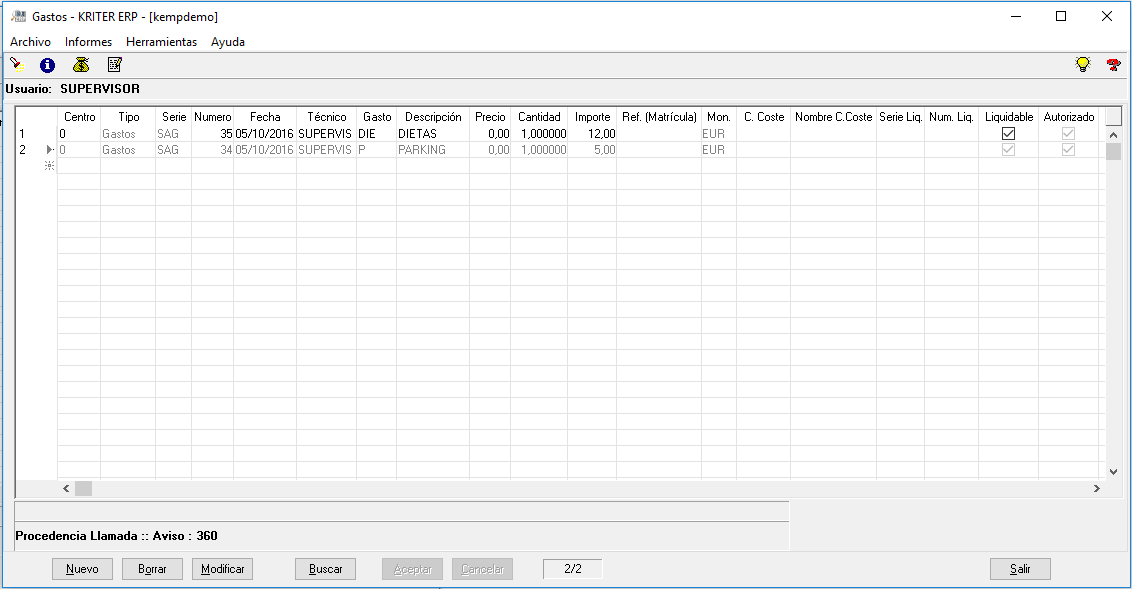
Por defecto ambos checks los encontraremos activados, si el gasto no es Liquidable lo podremos desactivar manualmente, pero el de Autorizado solo se modificará automáticamente desde el menú Archivo/Liquidación de Gastos, no pudiendo acceder directamente desde esta pantalla de forma manual.
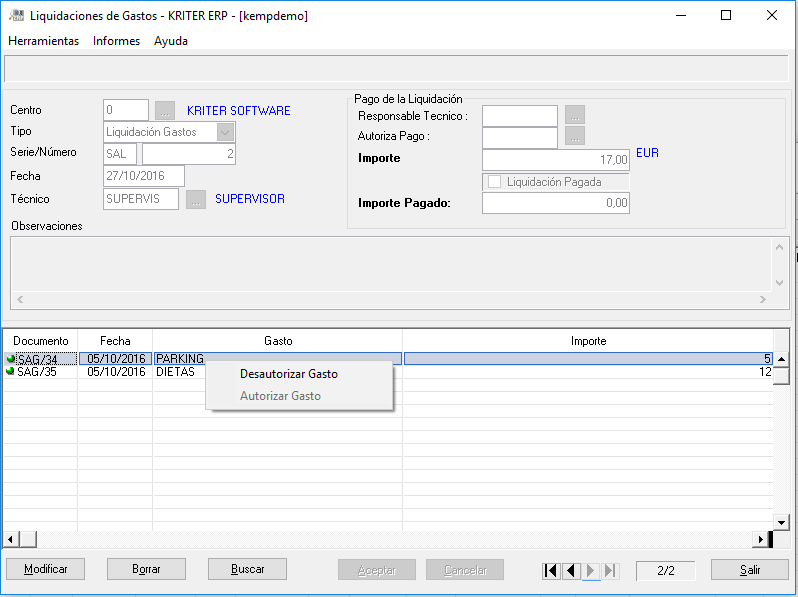
Desde la opción de Liquidaciones de Gastos posicionándonos sobre una línea al pulsar el botón derecho nos permitirá autorizar o desautorizar el gasto.
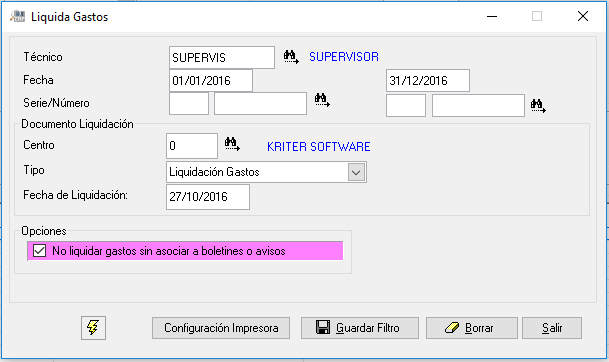
Desde la utilidad de Herramientas/ Liquidar Gastos Técnicos disponemos de una opción para no liquidar gastos que no estén asociados a boletines o avisos.