 Kriter Help
4.1.1.4.4 Varios 4ª pantalla
 Pulsando este icono podremos acceder a la 4ª pantalla de parámetros varios.
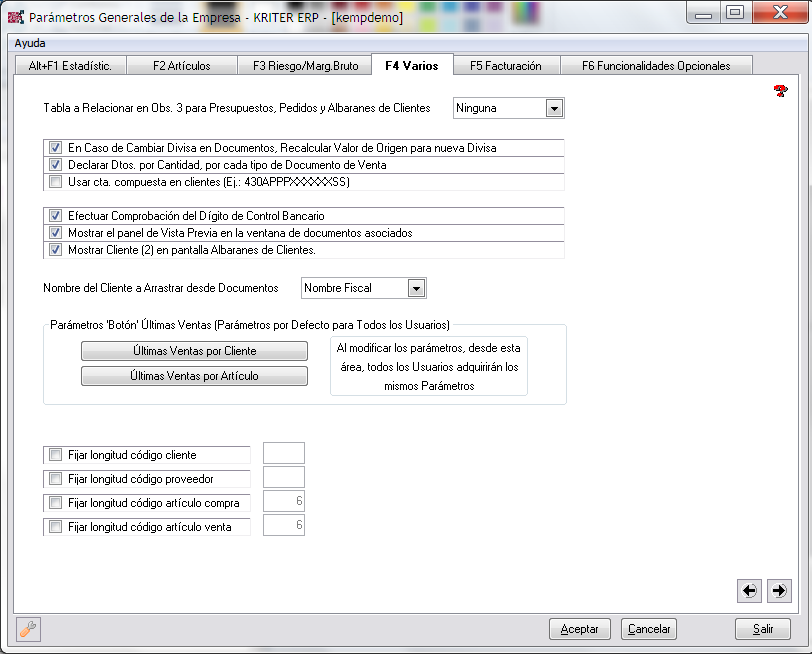
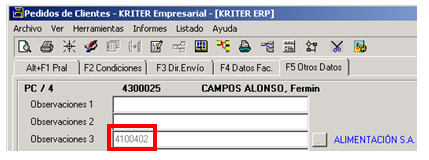
- Tabla a relacionar en Observaciones 3 con Presupuestos, Pedidos y Albaranes de Clientes: podemos relacionar el campo de observaciones 3 del cliente con la tabla de proveedores para asignar un proveedor a un documento de venta. Únicamente tendremos que pulsar el botón de búsqueda, y seleccionar el proveedor al que queremos vincular el pedido.
- En caso de cambiar Divisa en documentos, Recalcular valor de origen para nueva divisa: supongamos un ejemplo en el que introducimos un pedido de un artículo a 180 €./ unidad. Si cambiamos la divisa del pedido a Dólares y éstos tienen un cambio establecido de 0'80 €. pasaría lo siguiente: con el check marcado entendería que la cantidad de 180 €. se ha de pasar a dólares y por tanto el pedido pasaría a ser de 225 $, o sea, el equivalente a los 180 €. Si el check no está marcado entenderá, que no son 180 €. sino 180 $ (dólares), por tanto, que el precio esta bien entrado y no hay error en la divisa escogida, sin efectuar más cambio que el de la unidad.
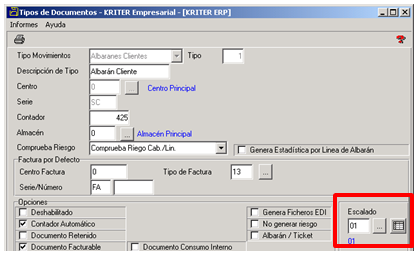
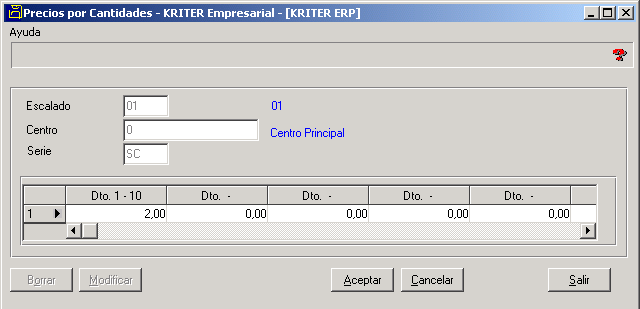
- Declarar descuentos por cantidad por cada documento de venta: por cada tipo de documento podemos indicar un escalado de venta por cantidad. Deberemos previamente haber definido en Auxiliares / Artículos, los Escalados de Precios por Cantidad. Una vez generados los rangos podremos asignarle, en la tabla que encontramos en los Tipos de Documentos, el porcentaje de descuento a cada escalado.
- Usar cuenta compuesta en Clientes: al dar de alta un cliente utilizará esta definición de composición para dar de alta su cuenta contable donde A corresponde a la actividad del cliente PPP al código del país al que pertenece, XXXX nº del cliente hasta rellenar el nº de dígitos de la cuenta contable y SS el sufijo (por defecto será 00).
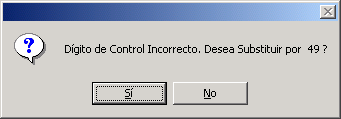
- Efectuar control del dígito de control bancario: en el caso de que realicemos dicha comprobación obtendremos un aviso si es incorrecto y nos propondrá el correcto según la numeración de la cuenta bancaria introducida. Se recomienda en dicho caso realizar una comprobación de los 20 dígitos introducidos.
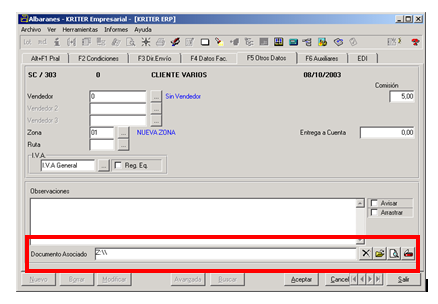
- Mostrar el panel de Vista previa en la ventana de documentos asociados: en los formularios de presupuestos, pedidos y albaranes de ventas, y en los pedidos y albaranes de proveedores, activando este check, podremos realizar una vista previa del documento de Word, Excel, etc. asociado a los mismos.
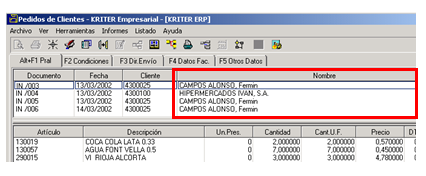
- Mostrar Cliente (2) en pantalla Albaranes de Clientes: Mostrará el Cliente de Gestión en la pantalla de Albaranes.
- Nombre del cliente a arrastrar desde el documento: tenemos la opción de escoger si queremos arrastrar el nombre fiscal o el comercial de un documento a otro.
- Parámetros (Botón) Ultimas Ventas por Clientes y por Artículos: podemos definir para todos los usuarios qué parámetros deseamos tener en cuenta al pulsar el botón de Últimas Ventas tanto de Clientes como de Artículos.
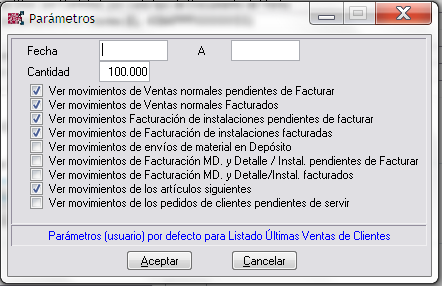
Los movimientos correspondientes a Instalaciones únicamente deberán habilitarlos quienes realmente utilicen dicho sistema (véase Albaranes de clientes / Sistema de Trabajo para Instalaciones).
- Fijar longitud código cliente: el número de caracteres que aquí indiquemos será el número máximo con el que se nos permitirá dar de alta un código de cliente. El máximo de caracteres a indicar será de 20 dígitos. En caso de sobrepasar los dígitos indicados obtendremos el siguiente mensaje:
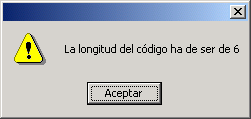
- Fijar longitud código proveedor: únicamente nos permitirá dar de alta proveedores con un código igual o inferior al número de caracteres indicado. En caso de sobrepasarlo no aparecerá un mensaje igual al anterior. También el número máximo de caracteres es de 20.
- Fijar longitud código artículo compra: como en los casos anteriores especificaremos el número máximo de caracteres que pueden conformar la longitud del código del artículo de compra. En este caso el máximo será de 15 caracteres.
- Fijar longitud código artículo venta: funciona exactamente igual que para el código de artículo de compra.