Kriter Help
4.1.1.1.1.8 Varios
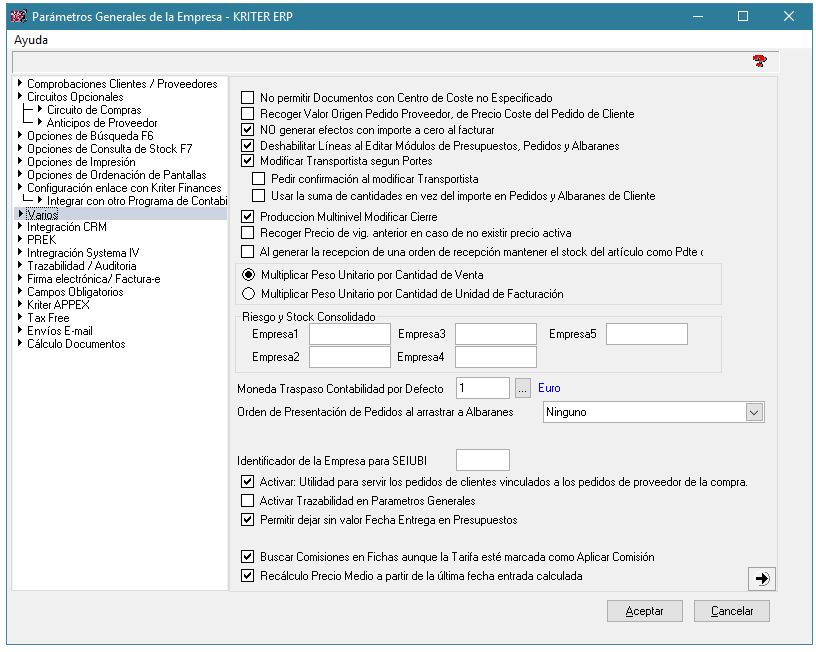
- No permitir documentos con centros de coste no especificado: si activamos esta opción obligaremos a todos los usuarios a introducir un centro de coste en cualquier documento que se realice. Si intentamos introducir un documento sin centro de coste obtendremos un mensaje de aviso.
- Recoger Valor origen Pedido Proveedor, de precio de coste de pedido cliente: si realizamos un pedido de proveedor arrastrando la información de un pedido de cliente (Véase Pedido de Proveedores) y tenemos esta opción activada, el valor de compra del pedido de proveedor será el que figure como precio de coste en el pedido del cliente. Si no tenemos activado este check el valor del pedido será el que figure en los parámetros de la misma manera que si se realizara un pedido de proveedor normal.
- No generar efectos con importe a cero al facturar: si realizamos alguna factura con importe cero no generará ningún efecto en cartera.
- Deshabilitar líneas al editar módulos de Presupuestos, Pedidos y Albaranes: mientras la aplicación acepta una línea, la pantalla queda momentáneamente deshabilitada para no marcar nada por error.
- Pedir Confirmación al modificar Transportista: si el documento no llega al importe mínimo para seleccionar a un transportista activando este check nos preguntará si deseamos cambiar el Transportista.
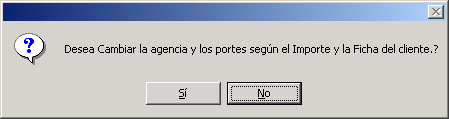
- Modificar Transportista según Portes: esta opción permite escoger entre dos transportistas (podría ser nuestro transportista o el del cliente) dependiendo del importe del pedido o albarán, además de escoger si serán debidos, pagados, etc. Supongamos que si el valor de la venta es mayor a 100 Euros (o unidad del sistema) utilizaremos nuestro transporte y éstos serán pagados, pero si es menor a 50.000 los portes serán debidos y se enviarán a través de la agencia de transporte del cliente. En función del importe del documento nos dará un aviso u otro.
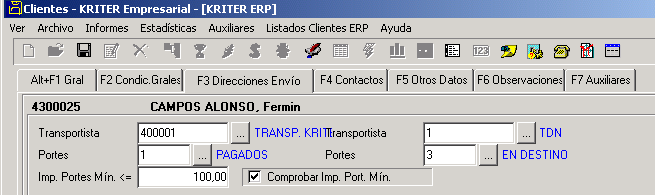
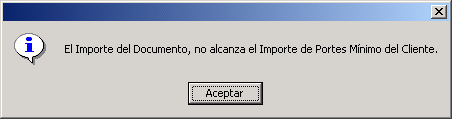
Si el importe del documento es igual o inferior a 100 nos avisa con el siguiente mensaje:
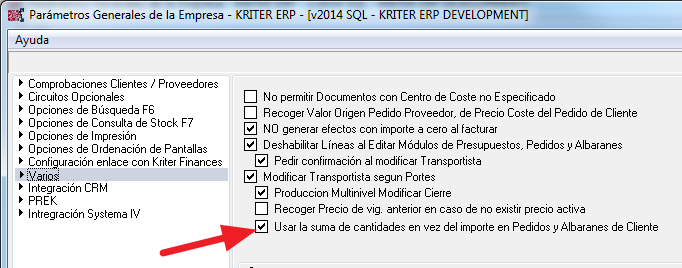
Marcando la opción Usar la suma de cantidades en vez del importe en Pedidos y Albaranes de Cliente si el cliente tiene indicado dos transportista, si la suma de la cantidad del pedido o el albarán es inferior a la indicada en el cliente se cambiará el transportista.
- Producción Multi-Nivel Modificar Cierre: en los cierres de producción Multi-Nivel existe una opción para imprimir un albaran de cierre, y esta opción permite modificar la cantidad a imprimir (consultar).
- Recoger Precio de Vigencia anterior en caso de no existir precio activado: cuando no exista un precio activo recogerá el último precio que tenía asignado en Tarifa.
- Usar la suma de cantidades en vez del importe en Pedidos y Albaranes de Clientes. Cuando los precios son muy pequeños, es posible cambiar indicar el precio en el campo cantidad y la unidad en el campo precio, de esa forma podemos indicar más decimales en precio. Consulte con su consultor respecto esta opción y sus repercusiones.
- Al generar la recepción de una orden de recepción mantener el stock del artículo como Pdte. de Revisar: Si se activa, se considera como Pdte de Recibir el material recepcionado pero que todavía no ha generado albarán de Compra.
- Multiplicar Peso por Cantidad de Venta o Multiplicar Peso por Cantidad de Unidad de Facturación. Cuando se trabaja con multiunidad es posible indicar el cálculo del peso, en función de la cantidad de stock o de la cantidad de facturación.
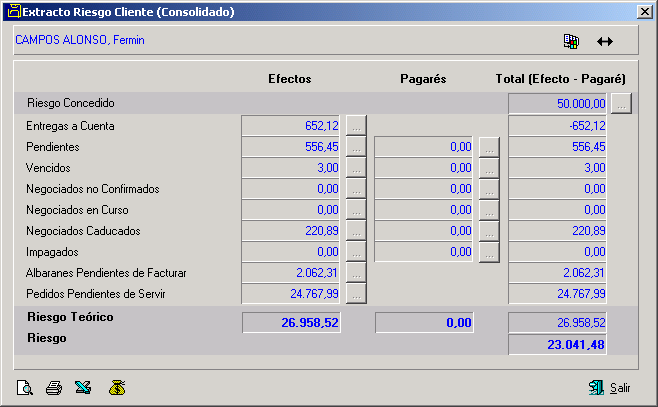
- Riesgo Consolidado: consiste en poder consolidar el riesgo de un cliente por las ventas que se le realizan en varias empresas (máximo 5 empresas). En cada empresa pondríamos su código como Base de Datos. Para visualizar el Riesgo del Cliente pulsaríamos el botón de riesgo consolidado,
 y la misma pantalla nos muestra el Consolidado (véase Clientes/ Riesgo Cliente).
- Moneda Traspaso Contabilidad por defecto: la moneda que aquí marquemos será la que la aplicación utilice para realizar el traspaso a Contabilidad.
- Orden de presentación de pedidos al arrastrar albaranes: podemos escoger la opción de presentar los pedidos por orden de localización al arrastrar albaranes. Si hemos ido completando el pedido por orden de localización esto nos permitirá arrastrar el pedido al albarán en el mismo orden.
- Identificador de la empresa para SEIUBI. Permite indicar el código del almacén del operador logístico SEIUBI
- Activar Utilidad para servir los pedidos de clientes vinculados a los pedidos de proveedor de la compra. Nos permite servir los pedidos de venta que están vinculados a pedidos de compra. Cuando realizamos un pedido de cliente es posible servirlo en un pedido a proveedor si no disponemos de mercancía. Cuando el pedido de proveedor se recibe nos permite generar el albarán de venta.
- Activar Trazabilidad en parámetros generales. Entonces al entrar en parámetros generales de la empresa saldrá este mensaje:
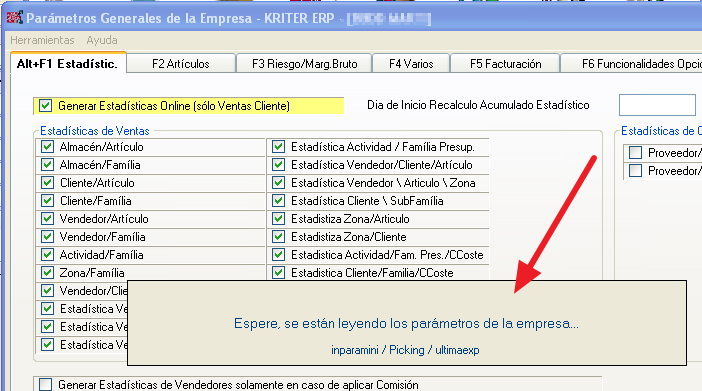
Nota: Se grabará auditoría de los parámetros que se modifican desde Menú Auxiliares / Parámetros Generales, Artículos / Herramientas / Parámetros / Parámetros, Clientes / Auxiliares / Herramientas / Parámetros y Proveedores / Auxiliares / Herramientas / Parámetros. Esto provoca que la operativa por los Parámetros se hace mucho más lenta al tener que grabar todos los cambios realizados.
Y se podrá consultar la trazabilidad:
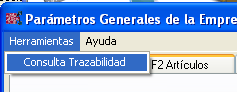
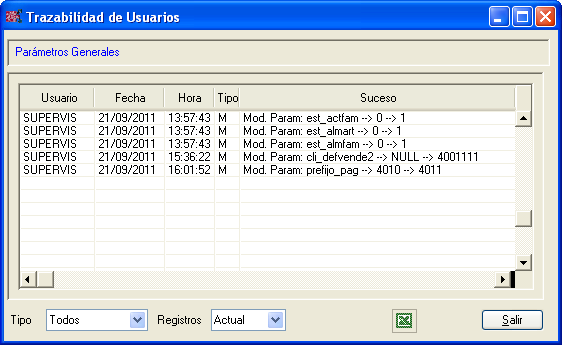
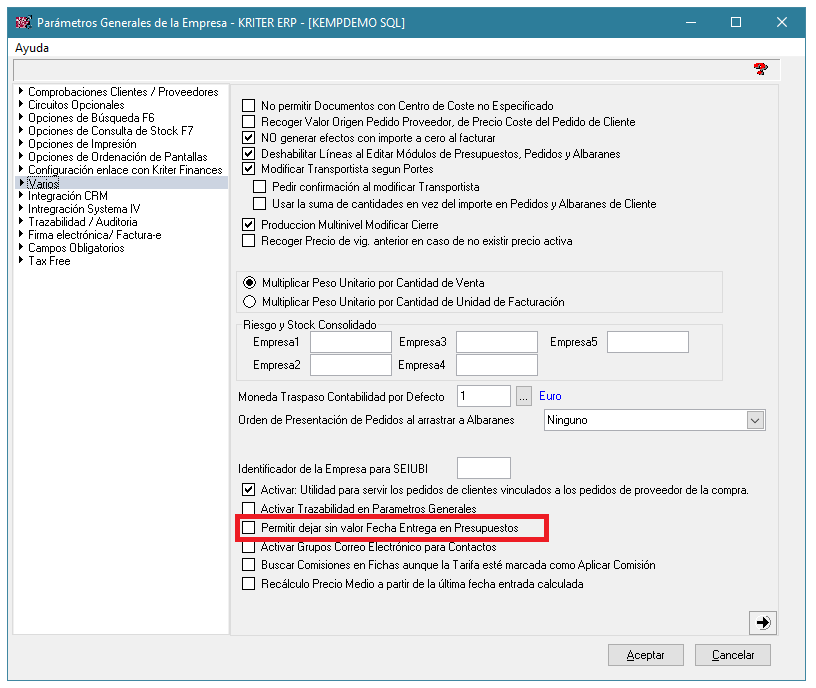
- Permitir dejar sin valor fecha de entrega en presupuestos. Nos permite no indicar fecha de entrega en los presupuestos de clientes.
- Buscar Comisiones en Fichas aunque la Tarifa esté marcada como Aplicar Comisión: Con este check marcado se busca la comisión correspondiente en Fichas Comerciales aunque la tarifa de venta usada esté definida como Aplicar Comisión. Con este check predomina la comisión definida en fichas comerciales por encima de la tarifa que recoge la comisión.
- Recálculo Precio Medio a partir de la última fecha entrada calculada: Con este parámetro al lanzar un recálculo de Precios Medios este se realiza a partir de una fecha definida en base de datos, acortando los tiempos y periodos de dicho recálculo.
En la segunda pantalla de los parámetros Varios encontramos los siguientes parámetros:
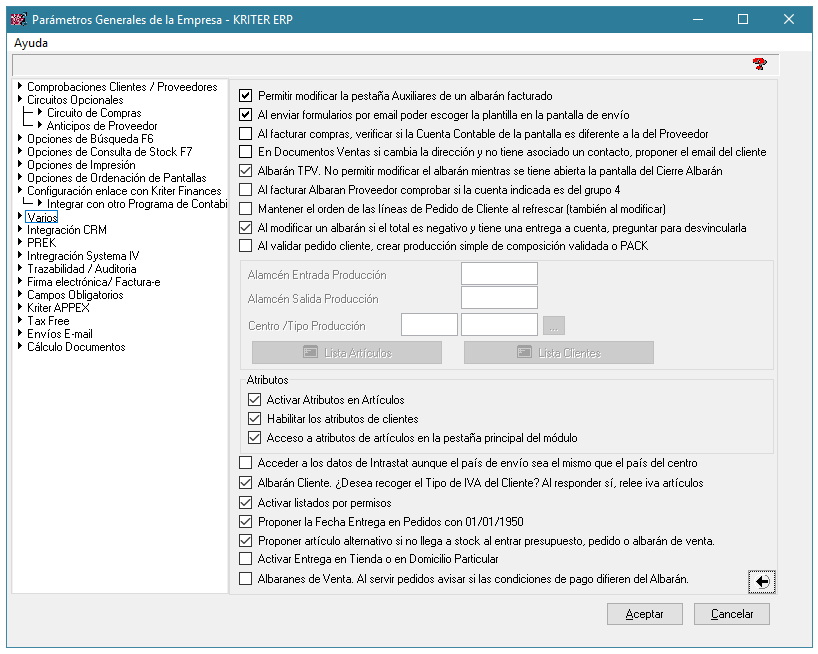
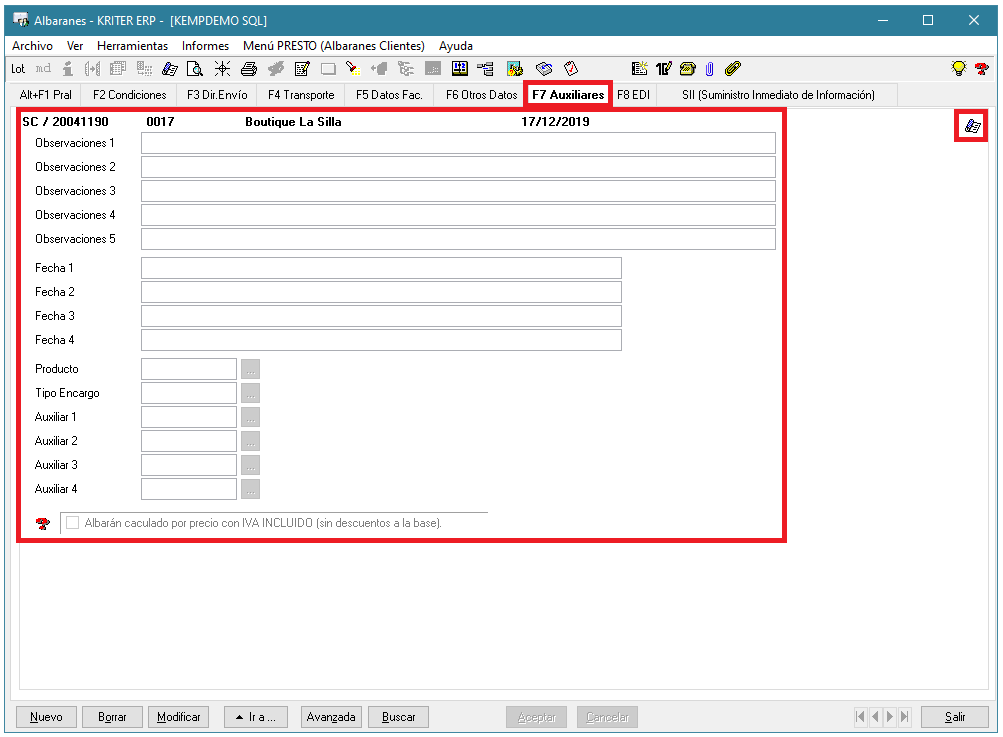
- Permitir modificar la pestaña Auxiliares de un albarán facturado: Por norma un albarán facturado no es posible modificarlo sin desvincular o eliminar la factura, salvo excepciones parametrizables como la modificación de dirección de envío. Con este parámetro activado se permite modificar estando facturado los campos de la pestaña de Auxiliares de dicho documento.
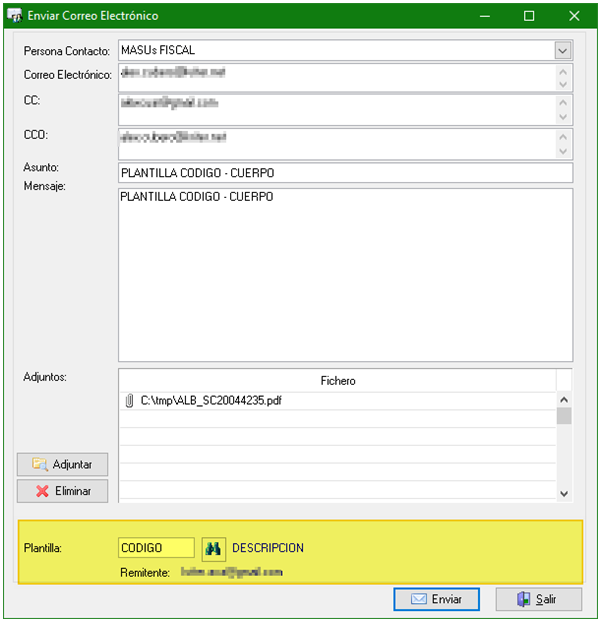
- Al enviar formularios por email poder escoger la plantilla en la pantalla de envío: Con este check activo en la pantalla de envío de formulario por mail podremos escoger las plantillas si estas están habilitadas y si los formularios están adaptados al uso con plantillas
- Al facturar compras, verificar si la Cuenta Contable de la pantalla es diferente a la del Proveedor: Con el check activado se realiza una verificación en la pantalla de facturación de los albaranes de proveedor. Si la cuenta contable indicada en la pantalla es diferente de la indicada en la ficha del proveedor se mostrará un mensaje de advertencia para continuar. Si se indica Sí la factura se realizará contra la cuenta indicada quedando grabado en la Trazabilidad dicha confirmación.

- En Documentos Ventas si cambia la dirección y no tiene asociado un contacto, proponer el mail del cliente: Con este check marcado al cambiar una dirección de envío en un albarán, pedido o presupuesto, se elimina el campo "e-mail" que está grabado en ese momento, y se verifica si la nueva dirección de envío tiene un contacto asociado, y en el caso que no tenga mail de contacto asociado se graba el mail genérico del cliente.
- Albarán TPV. No permitir modificar el albarán mientras se tiene abierta la pantalla del Cierre Albarán: Con este check se controla que no se pueda modificar el albarán mientras otro usuario pueda estar en la pantalla de Cierre de dicho Albarán.
- Al facturar Albarán proveedor comprobar si la cuenta indicada es del grupo 4: Con este check se realizar una verificación en el proceso de facturación de albarán de que la cuenta del proveedor/acreedor sea una cuenta contable del grupo 4 Acreedores y Deudores por Operaciones Comerciales.
- Mantener el orden de las líneas de Pedido de Cliente al refrescar (también al modificar): Con este check al modificarse o refrescarse el documento de pedido de cliente se mantendrá el orden de las líneas existentes. No se ordenarán conforme lo indicado en las opciones de Ordenación de Pantallas.
- Al modificar un albarán si el total es negativo y tiene una entrega a cuenta, preguntar para desvincularla: Con este checks podemos desvincular entregas a cuenta de un albarán que al modificarlo deja el importe total del mismo en negativo.
- Al validar pedido cliente, crear producción simple de composición validada o PACK: Con este parámetro al validar un pedido de cliente se lanza la producción simple del artículo con composición validada o tipo Pack. Se deberán indicar el tipo de documento y los almacenes de entrada y salida de la producción , así como la lista de artículos que se incluyen para la generación de estas producciones.
- Almacén Entrada/Salida de Producción/Artículos/Clientes: Permite definir los almacenes/artículos y clientes para el lanzamiento de órdenes de Producción Simple de dichos artículos al validar los Pedidos de Cliente en el que se encuentran estos. Consulte Producciones Vinculadas a Pedidos
- Atributos: Permite activar los atributos en Artículos/Clientes, así como el acceso a los atributos en la pestaña principal del módulo
- Acceder a los datos de Intrastat aunque el país de envío sea el mismo que el país del centro: Habilita en el Instrastat poder acceder a los datos del mismo país. Por definición el Intrastat recoge el intercambio de bienes entre países diferentes de la UE, con este parámetro se permite ver los datos del mismo país.
- Albarán Cliente. ¿Desea recoger el Tipo de IVA del cliente? Al responder sí, relee iva artículos: Cuando se cambia de serie de albarán, es posible que el tipo de iva asociado cambie (por ejemplo de una serie de venta nacional a una serie de venta en Canarias), marcando este parámetro se fuerza a la verificación del tipo de iva del artículo y se regraba como si se introdujese la línea de nuevo.
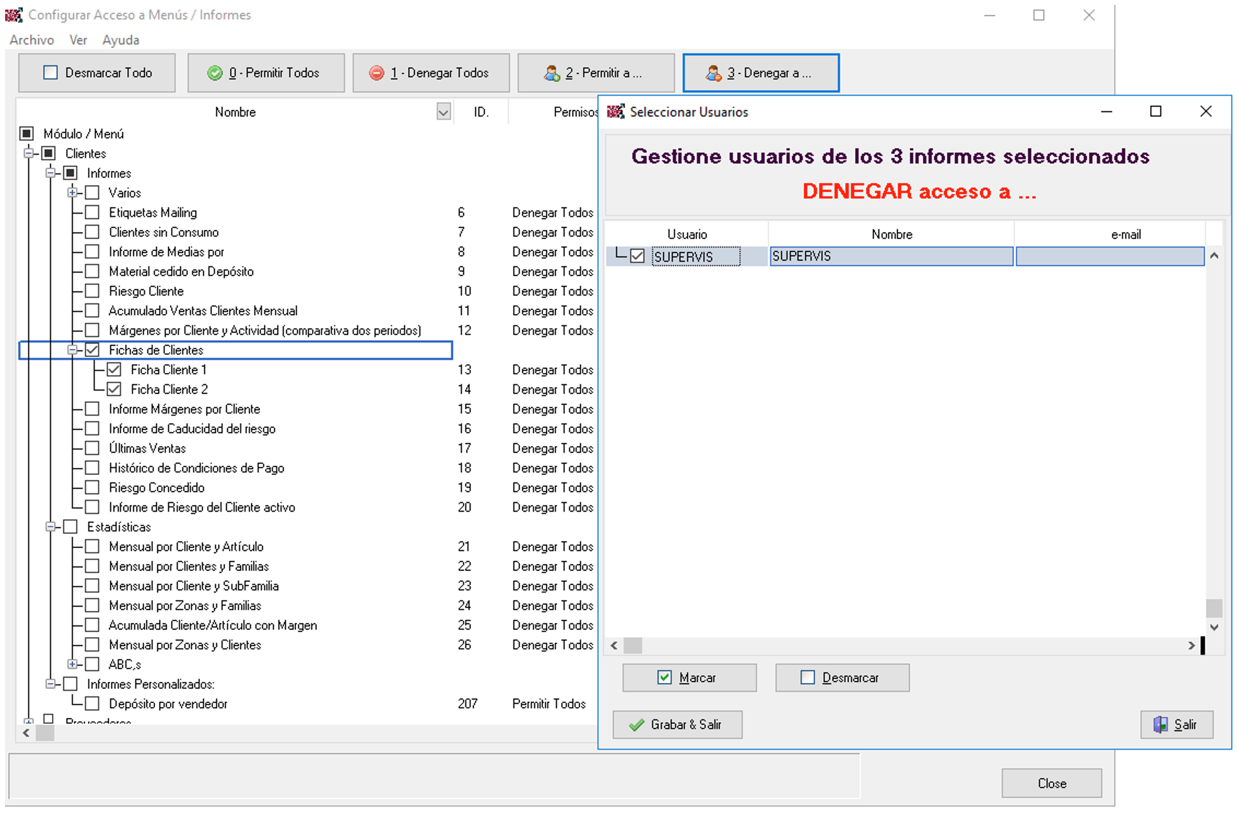
- Activar listados por permisos: Con este check marcado se habilita en Auxiliares->Parámetros la opción de "Permisos para listados".
En dicha pantalla se podrá asignar o denegar permisos a los informes de los menús principales genéricos de Kriter cómo a los informes personalizados que se tengan.
Se pueden seleccionar uno o varios informes para gestionar los permisos.
- Proponer la Fecha Entrega en Pedidos con 01/01/1950: Al marcar esta opción se alimenta con una fecha genérica 01/01/1950 la fecha de entrega, en lugar de dejar un valor nulo en la misma. En Presupuestos sí se permite dejar sin valor la Fecha de Entrega. Para ello disponemos en la primera pantalla de parámetros varios del parámetro
- Proponer artículo alternativo si no llega a stock al entrar presupuesto, pedido o albarán de venta: Con este check marcado al introducir una línea de documento de venta si dicho artículo no tiene stock suficiente para la cantidad del documento, se mostrará una ventana emergente con los artículos alternativos definidos para dicho artículo. Igualmente se mostrará su stock, precio de coste y precio de venta. Con el cálculo de la diferencia entre el artículo introducido y el alternativo.
- Activar Entrega en Tienda o en Domicilio Particular: Se activa la entrega en Tienda o en Domicilio Particular.
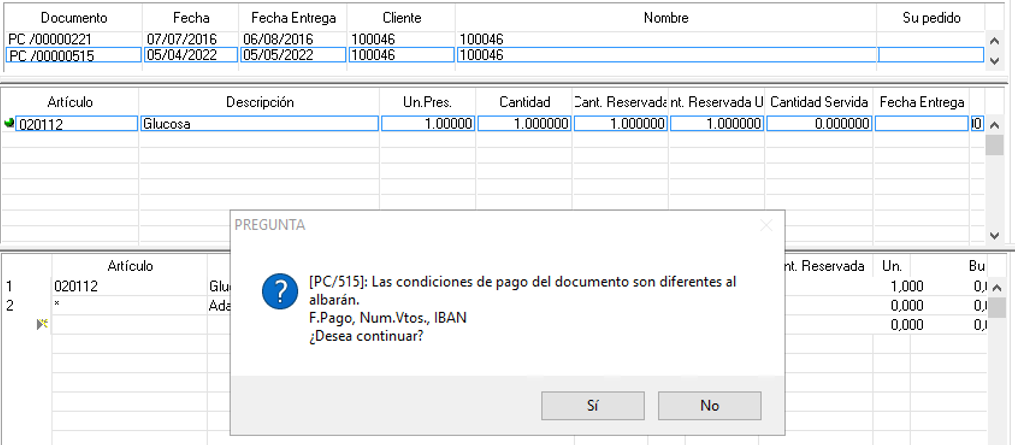
- Albaranes de Venta. Al servir pedidos avisar si las condiciones de pago difieren del Albarán: Con este check marcado al servir un presupuesto/pedido en albarán se verifica si las condiciones de pago del presupuesto/pedido son diferentes de las indicadas en el albarán de venta, mostrando un mensaje de advertencia.
En la tercera pantalla de los parámetros Varios encontramos los siguientes parámetros:
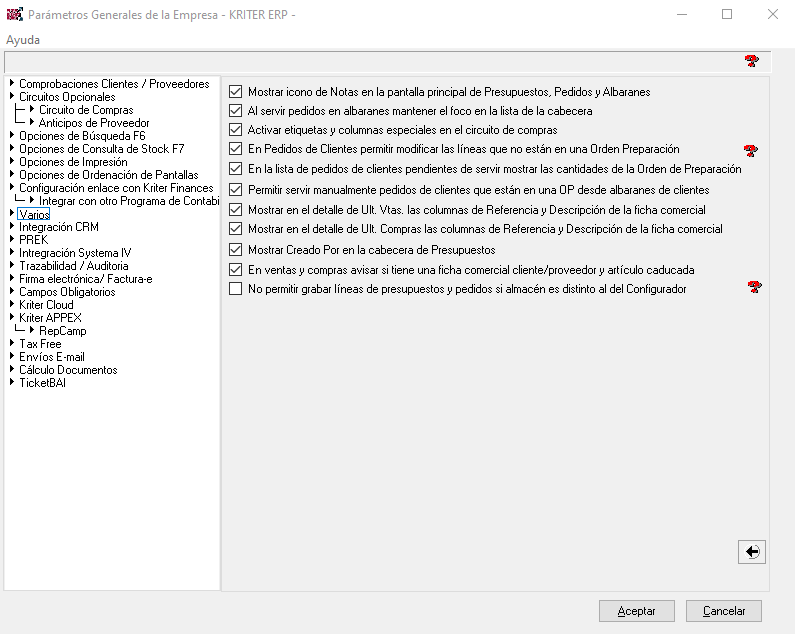
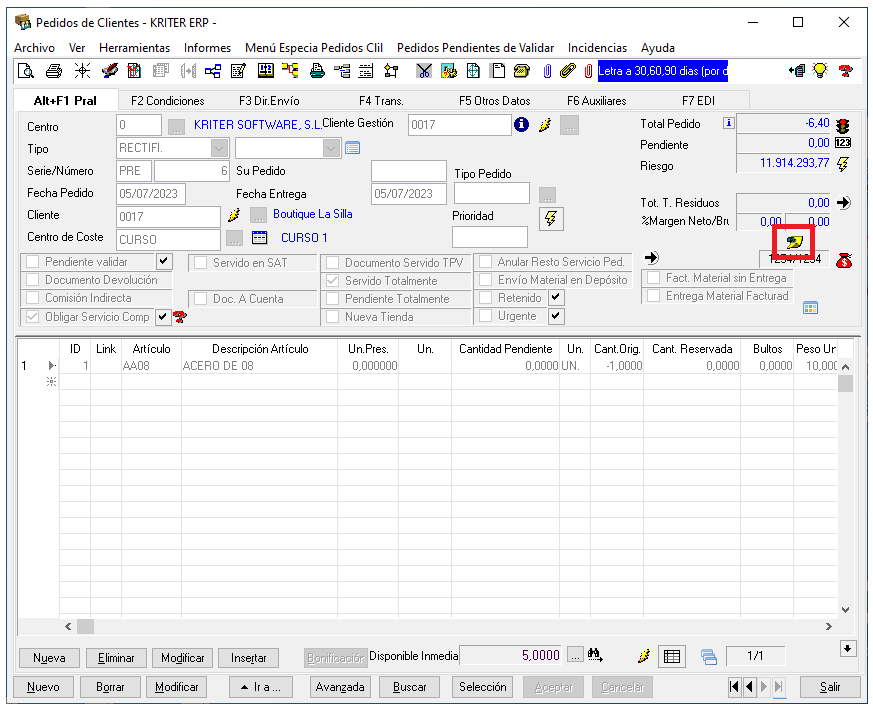
- Mostrar icono de Notas en la pantalla principal de Presupuestos, Pedidos y Albaranes: Con este check marcado se mostrará el icono de las notas en la pantalla principal de los módulos del circuito de ventas.
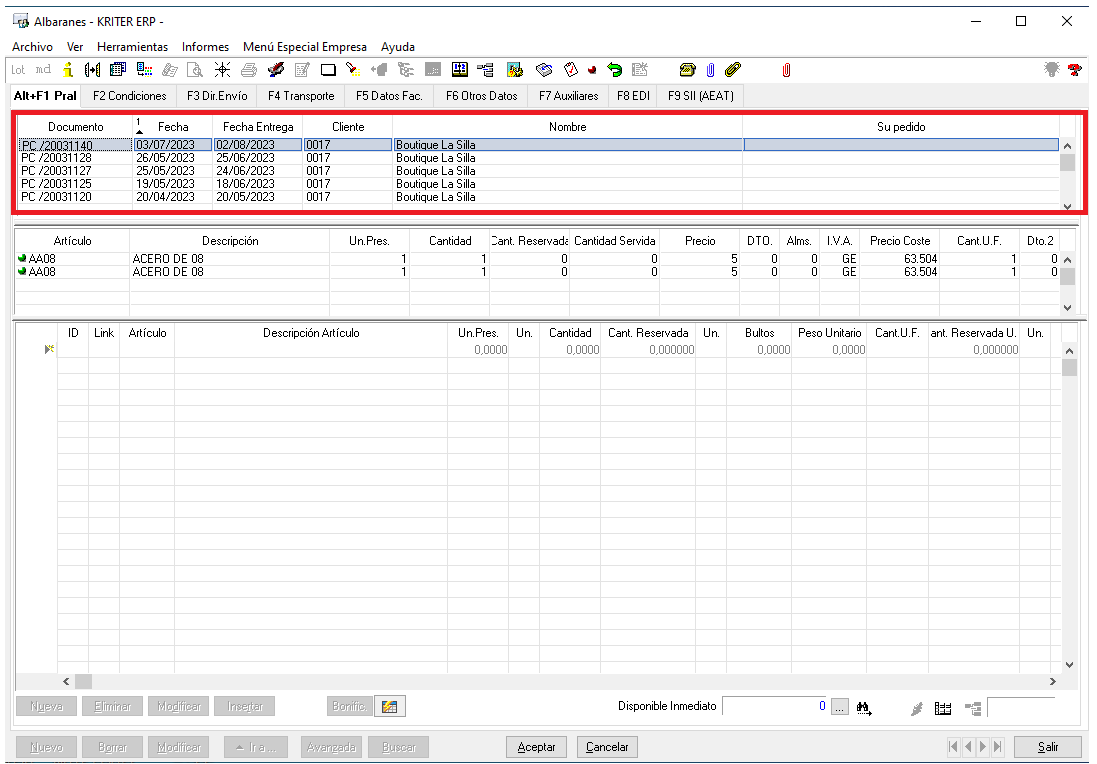
- Al servir pedidos en albaranes mantener el foco en la lista de la cabecera: Al activar este parámetro en la pantalla del servicio de pedidos a albaranes se mantiene el foco en las cabeceras de pedidos, ya que es posible servir por cabeceras o por líneas de artículos. Al mover con el cursor no salta el foco a las líneas de artículos
- Activar etiquetas y columnas especiales en el circuito de compras
- En Pedidos de Clientes permitir modificar las líneas que no están en una Orden de Preparación: Esta opción permite modificar las líneas de pedidos de clientes que no están asignadas a una orden de preparación, aunque existan otras líneas que sí estén en una orden. También permite crear nuevas líneas en el pedido si no está servido totalmente.
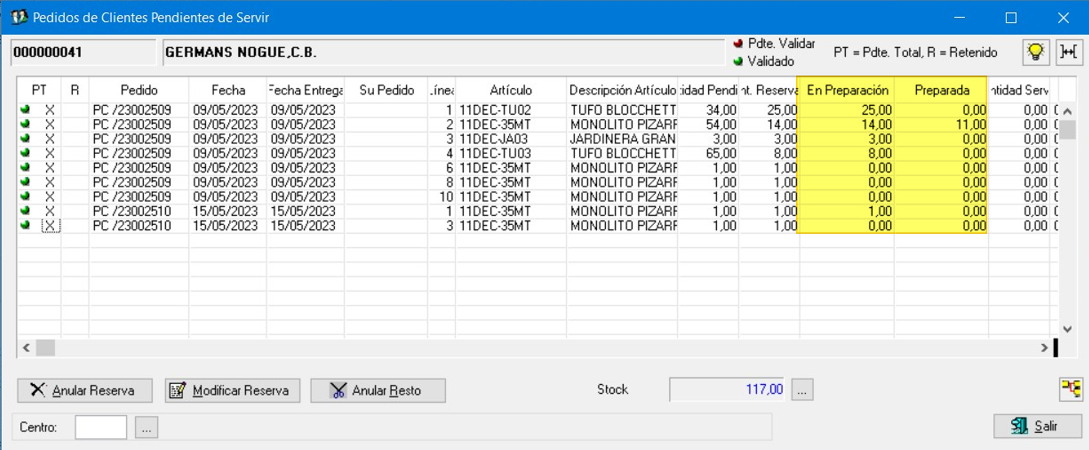
- En la lista de pedidos de clientes pendientes de servir mostrar las cantidades de la Orden de preparación: Con este check marcado se mostrará en la lista de Ver Pedidos Pendientes de Servir la cantidad en preparación y preparada de las órdenes de Preparación
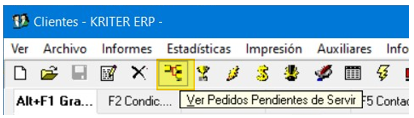
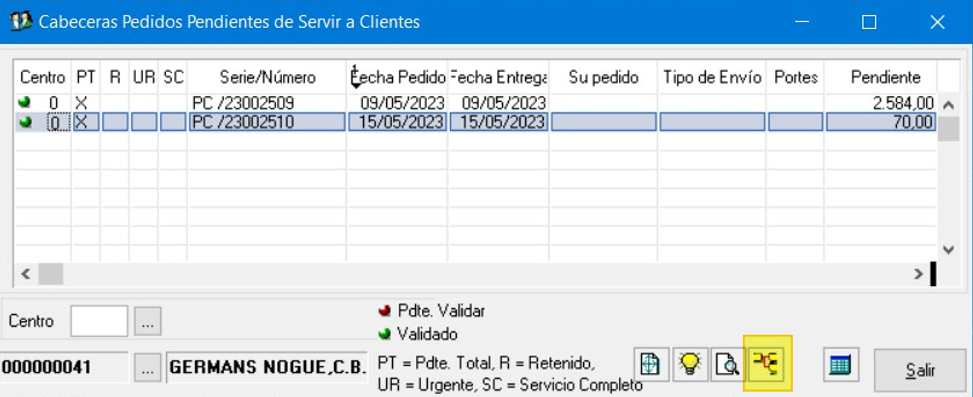
- Permitir servir manualmente pedidos de clientes que están en una OP desde albaranes de clientes: Con esta opción marcada al servir un pedido de cliente en albaranes, se podrá filtrar solo los pedidos que tienen OP
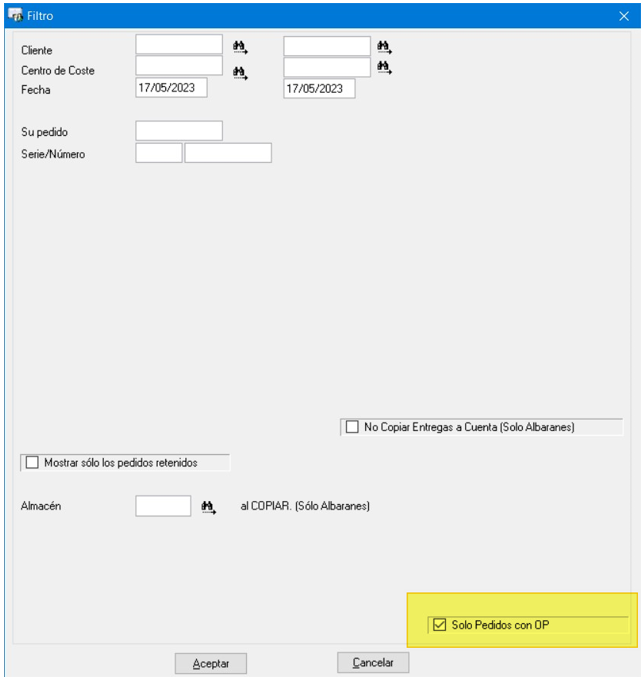
En la lista de líneas aparecerán en amarillo las líneas de pedido que tienen una OP, la cantidad a servir será la de la OP que esté como preparada. Al hacer doble clic sobre la línea se servirá la totalidad de la línea

Nota: No se permite servir completamente un pedido ni modificar la cantidad al bajar la línea. Una vez grabada la línea se podrá modificar la cantidad
- Mostrar en el detalle de Últimas Ventas las columnas de Referencia y Descripción de la ficha comercial: En el botón de ver últimas ventas, se podrá ver las columnas de Ref. Cliente y Desc. Cliente correspondientes a la última ficha comercial descriptiva que se tenga de ese artículo/cliente
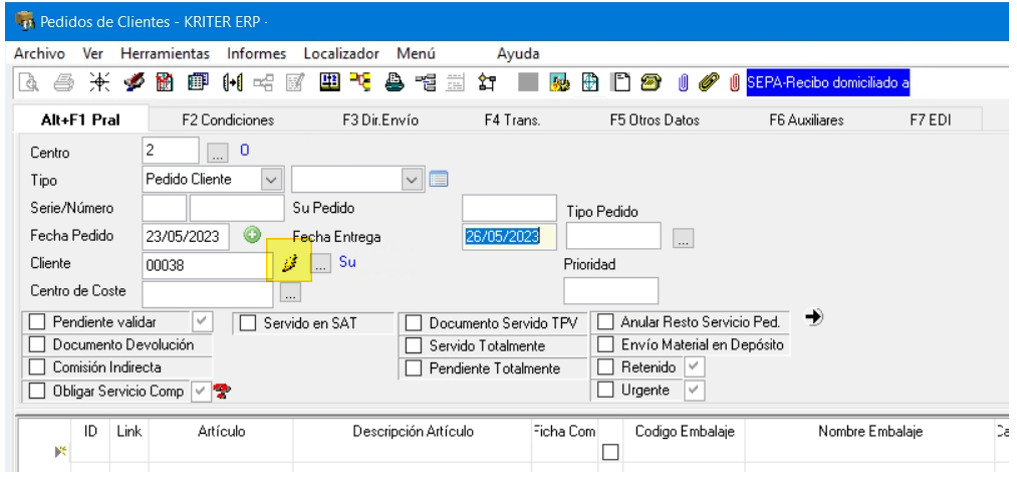
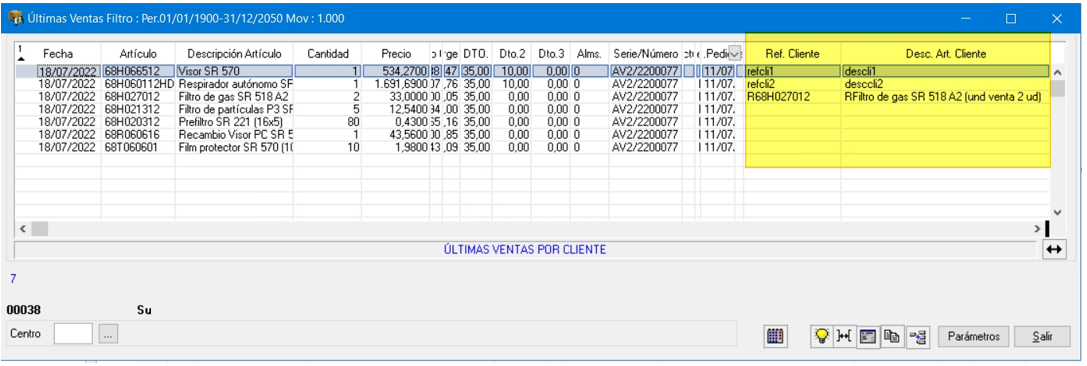
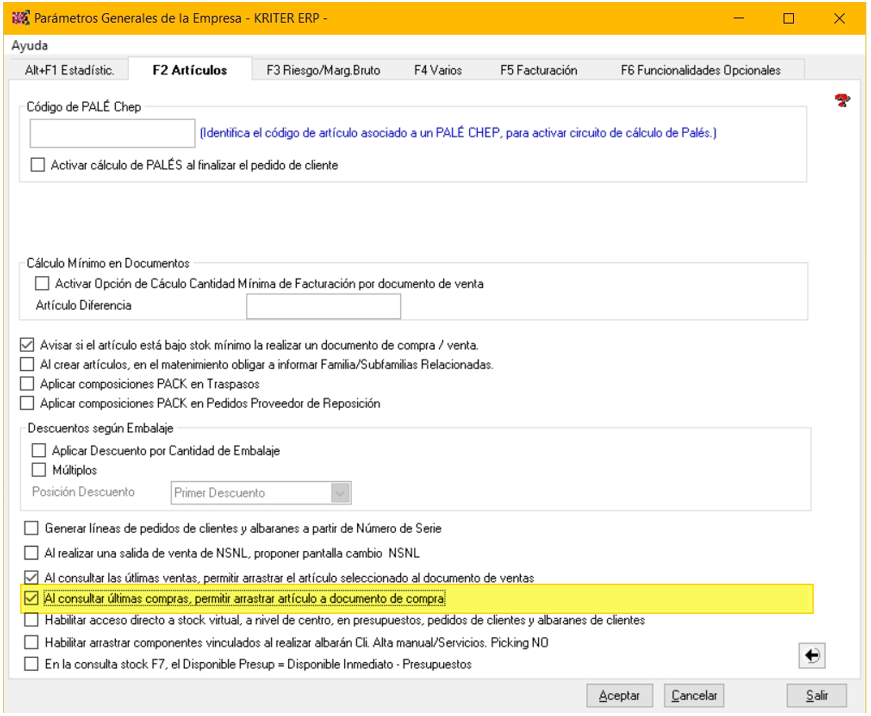
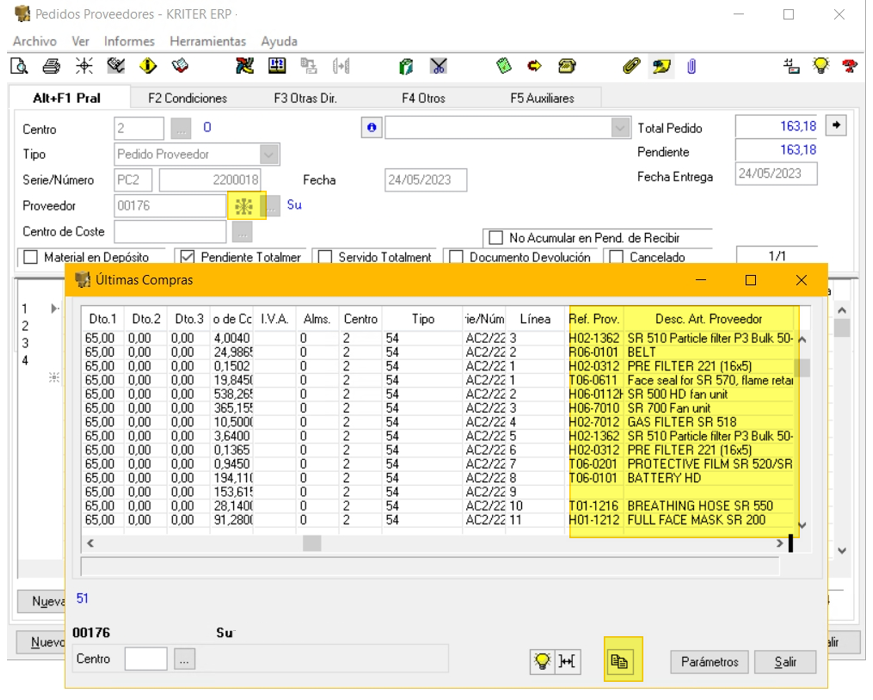
- Mostrar en el detalle de Últimas Compras las columnas de Referencia y Descripción de la ficha comercial: Con este check marcado en el botón de ver últimas compras desde Proveedores o desde Pedidos y Albaranes de proveedor, se podrá ver las columnas de Ref. Cliente y Desc. Cliente correspondientes a la última ficha comercial descriptiva que se tenga de ese artículo/proveedor. Además, desde Pedidos y Albaranes en la ventana de últimas compras aparecerá un botón para crear una nueva línea en el documento con el artículo de la lista seleccionado si se activa adicionalmente el siguiente parámetro
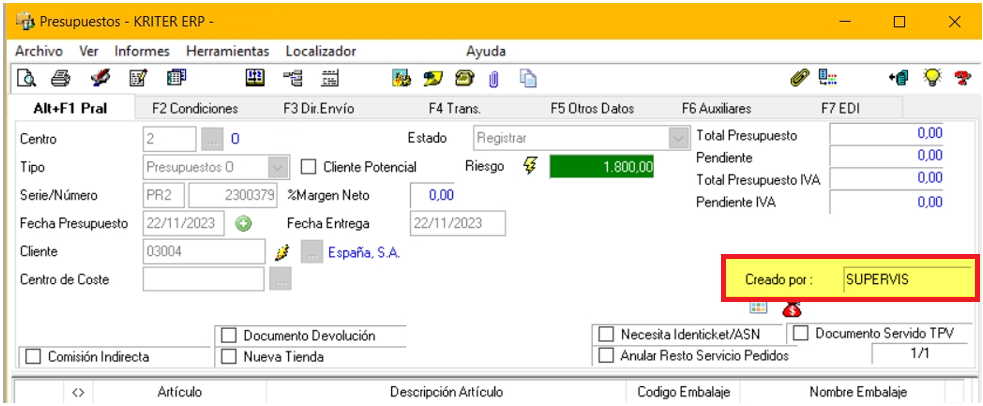
- Mostrar Creado Por en la cabecera de Presupuestos: Con este check marcado se muestra el usuario de creación del presupuesto en la pantalla principal del módulo de Presupuestos
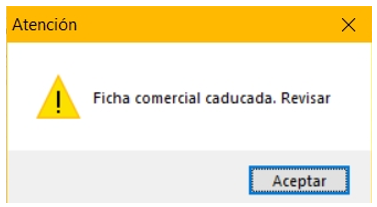
- En ventas y compras avisar si tiene una ficha comercial cliente/proveedor y artículo caducada: Al crear una línea en presupuestos, pedidos, albaranes, pedidos de proveedor y compras, si existe una ficha comercial para el cliente/proveedor y artículo caducada, mostrará el siguiente mensaje.
- No permitir grabar líneas de presupuestos y pedidos si almacén es distinto al del Configurador. Con esta opción marcada aquellas empresas que usen la funcionalidad especial del Configurador de Artículos no podrán introducir en presupuestos y pedidos líneas cuyo almacén sea diferente del indicado en el configurador.