Kriter Help
3.1.2 Usuarios
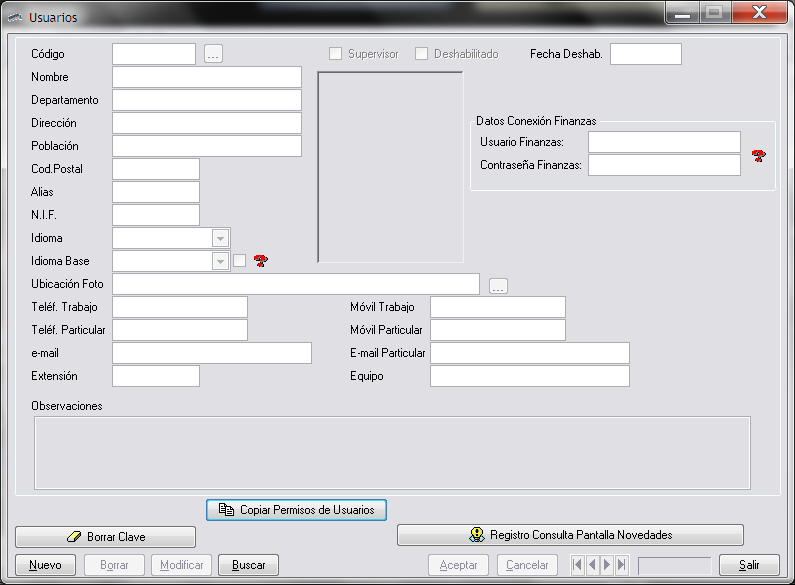
En este apartado crearemos los diferentes usuarios que van a utilizar la aplicación, sus datos y si se cree conveniente su foto. También podremos darlos de baja o modificar los datos del usuario.
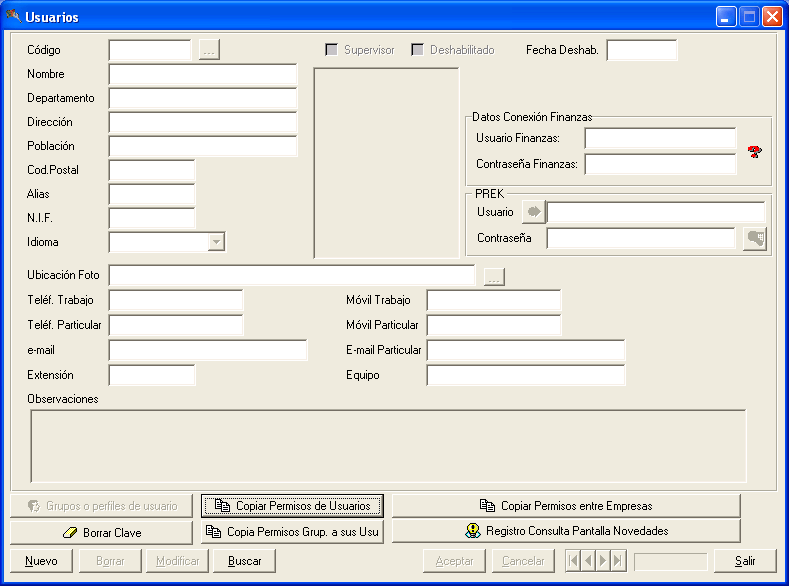
Únicamente si activamos el check de Supervisor, éste usuario tendrá derechos para poder entrar en esta área y realizar los cambios que crea oportunos.
Podemos deshabilitar temporal o indefinidamente el acceso a la aplicación a los usuarios. Para ello hay que marcar el check Deshabilitado. Quedaran registrados la fecha y el usuario que realiza esta acción.
El apartado Idioma nos indica aquel con el que el usuario va a trabajar en la aplicación, pudiendo llegar utilizar un idioma de Usuario si fuese necesario con el que va a poder personalizar cualquier nombre, etiqueta o botón de las pantallas. Si se decide trabajar con idioma de usuario es necesario saber que en cualquier actualización deberán realizarse unos procesos para comparar los nuevos Klangs (archivos de idiomas) con los ya existentes para dar de alta las nuevas etiquetas, mensajes, etc. incluidos en la aplicación y realizar la comparación de aquellos que en la nueva versión han sido modificados.
La opción de Copiar Permisos de Usuarios nos permitirá crear usuarios con unas características de permisos determinadas, que podrán copiarse de unos a otros. También es posible copiar los permisos de grupos a sus usuarios, así como copiar permisos entre empresas. Si se dispone del nuevo sistema de permisos de usuarios, estas dos últimas opciones no existen al ser incompatibles con dicho sistema. Los botones no se muestran.
Grupos o perfiles de usuarios nos permite incluir al usuario dentro de un grupo que hemos definido previamente, y a los que hemos adjudicado unos permisos.
El botón Borrar Clave funciona como acceso directo a la opción que encontramos en Herramientas/ Borrar Clave del usuario, y nos permite en caso de perdida u olvido, borrar directamente la clave con la que accedíamos hasta el momento, para poder adjudicarnos una nueva.
El Registro Consulta Pantalla Novedades nos muestra una pantalla donde podemos consultar las fechas y horas en que determinado usuario consultó la Pantalla Novedades, y fecha y hora en que dicha pantalla fue desactivada por última vez.
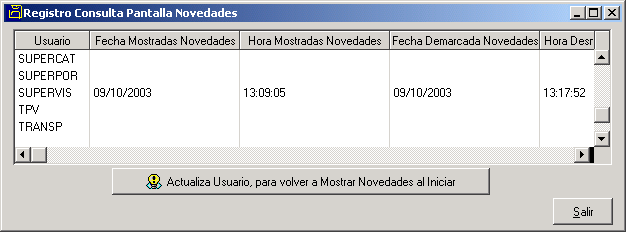
Tenemos la opción de marcar a uno o más usuarios para actualizarlos y volverles a mostrar la pantalla Novedades al entrar a los módulos.
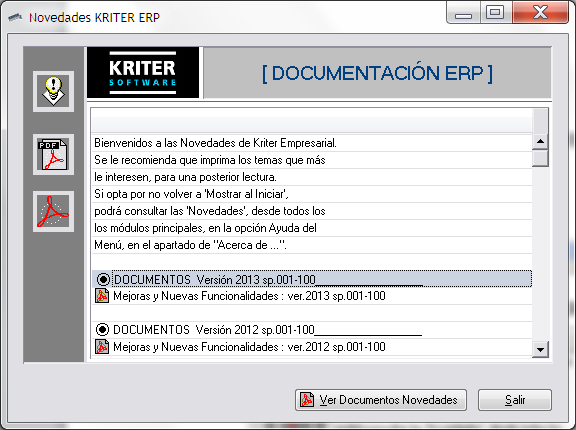
En el momento que deseen que deje de aparecer cuando se entra a la aplicación no tienen más que desactivar el check de Mostrar al Iniciar en la pantalla de Novedades. En el momento que se desmarque el check de mostrar, para que vuelvan a aparecer al entrar a la aplicación deberemos actualizar el registro de consulta de las Novedades del usuario.