 Kriter Help
25 Inventarios en TPCD
Este módulo recoge dos de las funciones del módulo Inventario que nos permiten una integración del mismo con TPCD (Terminal Portátil de Carga de Datos). Esta funcionalidad se mantiene por compatibilidad ya que existen comunicaciones vía PDA más avanzadas. Consulte PDA Inventarios
Estas funciones tienen la característica de enviar / descargar datos  para su posterior procesamiento, y la recepción / carga desde una serie de ficheros, para procesar los datos que hayan sido transformados.
Previo a la descarga deberemos configurar en Herramientas/ Parámetros, el fichero donde queremos que se nos guarden los datos, y de cual los recogeremos. En la ventana de configuración, indicaremos los ficheros en los espacios a rellenar. Por ejemplo el nombre de los ficheros podría ser el indicado en la figura siguiente.
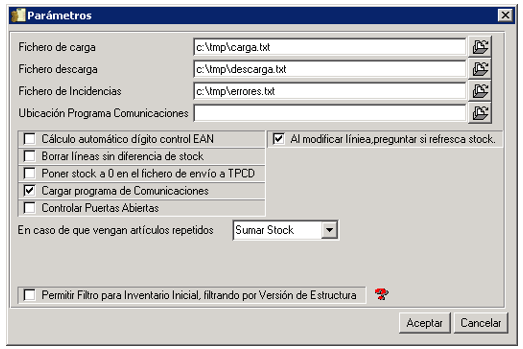
En esta pantalla encontramos los campos de:
- Ubicaciones de ficheros de Carga/Descarga e Incidencias.
- Ubicación Programa Comunicaciones. La ubicación del programa de comunicaciones la necesitamos para ejecutar el programa cuando queramos comunicar con el TPCD.
- Cálculo automático dígito control EAN. El campo de cálculo de dígito de control es por si se diera el caso en que estuviéramos trabajando con un TPCD configurado con 12 dígitos y en la aplicación fueran 13, con lo que automáticamente cargaríamos 12 más el dígito calculado.
- Borrar líneas sin diferencia de stock. Cuando carguemos las líneas generadas desde el TPCD, es posible que no haga falta realizar ningún movimiento, y en este caso podremos elegir si dejarlo en el documento o no en función a si está marcada la opción.
- Poner stock a 0 en el fichero de envío a TPCD. Nos permite empezar este inventario con el stock a 0, con lo que no habrá posibilidad de calcular diferencias.
- Cargar programa de Comunicaciones. Cargará el programa de comunicaciones al cargar el módulo.
- Controlar Puertas Abiertas. Controla que los puertos de comunicación con el dispositivo estén abiertos para correcto funcionamiento de la comunicación.
- Al modificar línea, preguntar si refresca stock. Actualizará el stock al modificar líneas.
- En caso de que vengan artículos repetidos. Se indicará como actuar cuando se inventarie más de una vez un artículo. Bien se sumará al stock o se sustituirá la cantidad por la tecleada en último lugar.
- Permitir Filtro para Inventario Inicial, filtrando por Versión de Estructura. Permite especificar un filtro según la estructura de los artículos con composición.
25.1 Enviar / Descargar Datos
El envío / descarga de datos desde el inventario se ejecuta desde el botón situado en la parte superior 
Para que sea posible realizar la descarga debemos tener una cabecera de desviación de inventario ya generada.
Con esta opción de desviación ( la única habilitada para el trabajo con TPCD ) podremos realizar desviaciones de inventario. Al ejecutarlo, al crear línea e indicar el código del artículo nos mostrará la Descripción del artículo y el stock actual, preguntándonos el stock de Inventario Real. La diferencia entre ambas cantidades será el movimiento de Regularización de stock que nos creará de forma automática.
Una vez hayamos realizado estos pasos, únicamente tendremos que hacer un clic sobre el botón correspondiente para proceder al envío / descarga, o cancelar si deseamos dejarlo para más tarde.
25.2 Recepción / Carga de Datos
En el caso de la carga de datos, simplemente hemos de cerciorarnos que tenemos el fichero con el formato indicado (en este mismo documento) y ejecutar el proceso. El proceso lo único que hará es recoger los datos del fichero y procesar las unidades de la misma forma que si se hubiese hecho manualmente.
Similar a la descarga, debemos tener una cabecera entrada. Sobre todo incidir en que la carga se debe realizar sobre un documento de desviación de inventario y no sobre uno de inventario inicial, robo o defectuoso. Aunque lo más probable es que recuperemos la que hemos usado para generar la descarga (es más cómodo )
Cuando hayamos presionado el botón de Recibir /Cargar  se nos mostrará en pantalla el programa de comunicaciones. Cuando se nos muestre pulsaremos sobre Manager y seleccionamos el fichero manager.rec de la pantalla que aparece a continuación. Una vez realizada esta operación nos aparecerá una nueva ventana donde aparecerá el estado de las comunicaciones. Con la ventana de comunicaciones tenemos el PC listo para comenzar la transmisión.
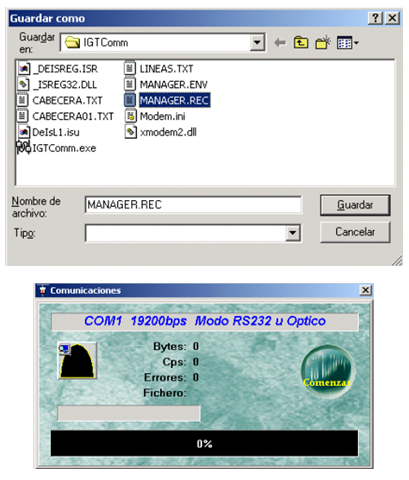
Con lo que indicaremos que deseamos Comenzar a recibir los datos desde el TPCD. Una vez se hayan finalizado las comunicaciones, la carga será automática.
En ambos casos, carga y descarga de datos, se sigue un orden a la hora de escoger el código de artículo indicado. En primer caso siempre se escoge por código de barras y en su defecto por el código del artículo.