Kriter Help
13.8 Botones de Acceso directo
Además de las opciones que representan el acceso directo a la utilidad que encontramos en el menú de Presupuesto disponemos de algunas opciones como las que mostramos a continuación que nos facilitan el acceso a implementaciones de otros módulos del Kriter Empresarial.

 Este icono nos permite visualizar el presupuesto activo en vista previa. Nos solicitará el formulario de impresión deseado y una vez mostrado nos permitirá imprimirse directamente.
 Este icono nos permite imprimir el presupuesto activo y enviar por correo electrónico. Nos solicitará el formulario de impresión deseado, y en caso de envío por mail, el mismo ha de estar preparado para ello.
 Este icono nos permite el acceso a las Fichas comerciales de Cliente.
 Este icono nos permite indicar el Texto del Presupuesto. Cuando se usa esta opción, al imprimir un formulario que esté preparado para ello, las líneas de detalle del presupuesto serán sustituidas por dicho texto. Esta sustitución se realiza exclusivamente a efectos de impresión, y se valorará conforme los importes de las líneas.
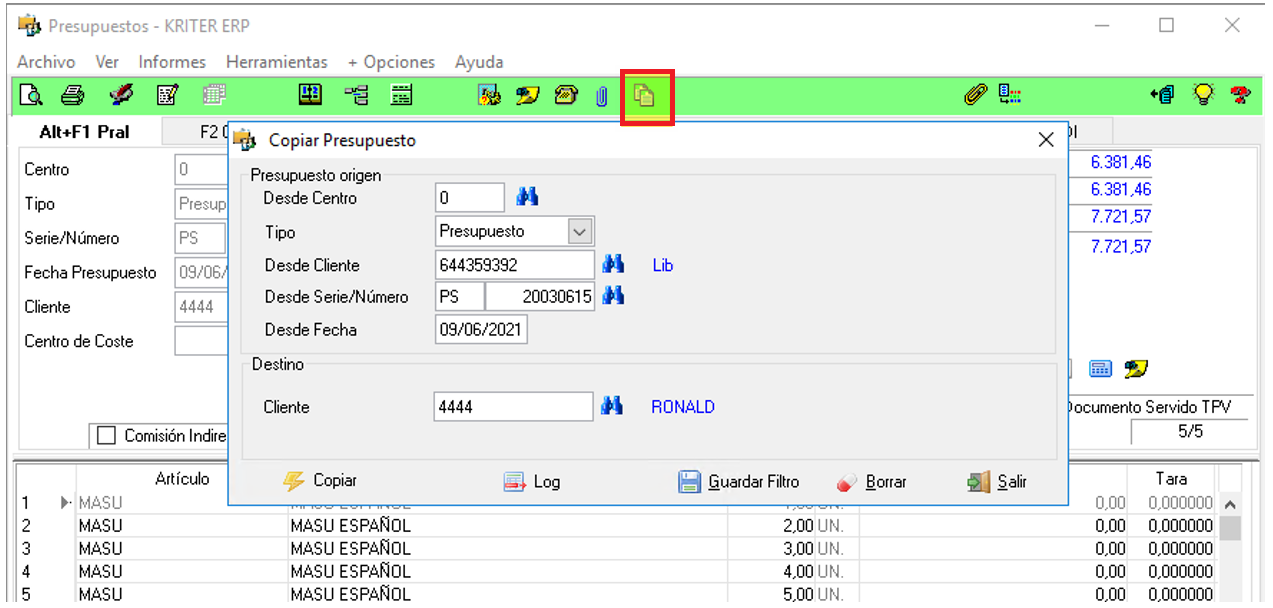
 Este icono que sólo se activará en modo alta, nos permite copiar líneas de presupuestos. Tras aplicar el filtro deseado de los presupuestos origen a copiar, nos permitirá duplicar las líneas de un presupuesto completo o a nivel de líneas, realizando doble click sobre la cabecera del presupuesto, o de la línea a copiar.
 Este icono nos mostrará la vista previa de vencimientos del presupuesto activo, conforme la forma de pago indicada en el mismo.
 Este icono nos permite cambiar línea por composición.
 Este icono nos permite asignar composición a la línea.
 Este icono nos permite realizar Petición de Ofertas.
 Si disponemos del módulo del Gestor de Conocimiento podremos acceder a la opción de Configuración Cliente desde los módulos del circuito básico de ventas (presupuesto, pedido, albaran y factura). (consultar módulo del Gestor de Conocimiento/ Configuraciones Clientes)
 Este icono nos permite realizar Notas en el presupuesto.
 Ver Avisos del GCK. Nos permitirá consultar los Avisos que tengamos en el Gestor de Conocimiento vinculados con el Proveedor que tengamos en pantalla. (consultar módulo Gestor de Conocimiento).
 Documentador. Si disponemos de la licencia de Documentador GCK. Nos permite acceder al Contenedor de Documentos que permite vincular documentos con el presupuesto que tenemos activo en pantalla.
 Nos permite realizar copia de un presupuesto de un cliente a otro cliente. Las condiciones de venta corresponderán con las del cliente destino.
 Ver Documento Asociado. Pulsando sobre este botón podremos acceder directamente al documento que tengamos vinculado al Proveedor que tengamos en pantalla, y que previamente habremos establecido desde la ruta de configuración que encontramos en la pestaña de Observaciones/ Documento Asociado.
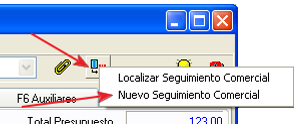
 Este icono nos permite acceder a Seguimiento Comercial desde Presupuestos, siendo posible crear un nuevo Seguimiento Comercial con los datos del Presupuesto, y también se puede localizar un Seguimiento Comercial que venga del Presupuesto.
 Permite realizar modificaciones rápidas de líneas en las columnas definidas para tal fin en Parámetros de Usuario.
 Observaciones Clientes. Nos permite acceder a la pantalla de Observaciones de la ficha del cliente sin necesidad de abrir el módulo de Clientes, para consultar las observaciones del mismo.
-
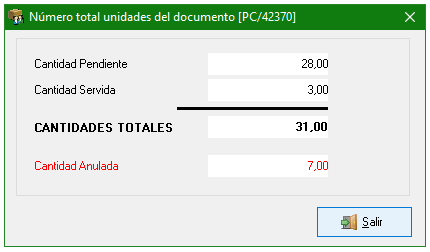
 Cantidad Total del documento: En el circuito de ventas (Presupuesto, Pedido y Albarán de Cliente) se mostrará la pantalla de cantidades totales del documento.
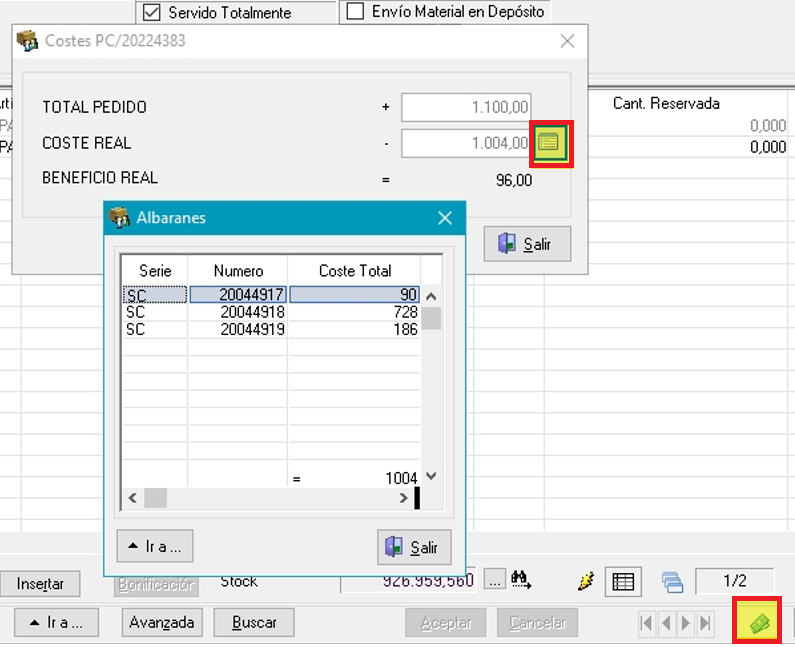
 Mostrar pantalla de Costes: En el circuito de ventas (Presupuestos y Pedidos de Cliente) se mostrará una pantalla con los costes del documento. Consulte Mostrar botón de Costes de Presupuestos y Pedidos de cliente
En presupuestos aparecerá el botón en la parte inferior derecha para acceder a la pantalla de costes
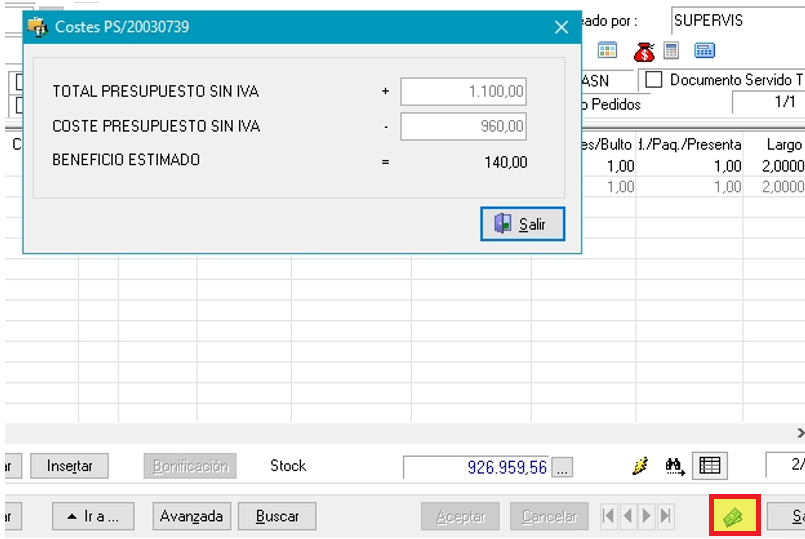
En pedidos de clientes aparecerá el botón en la parte inferior derecha para acceder a la pantalla de costes